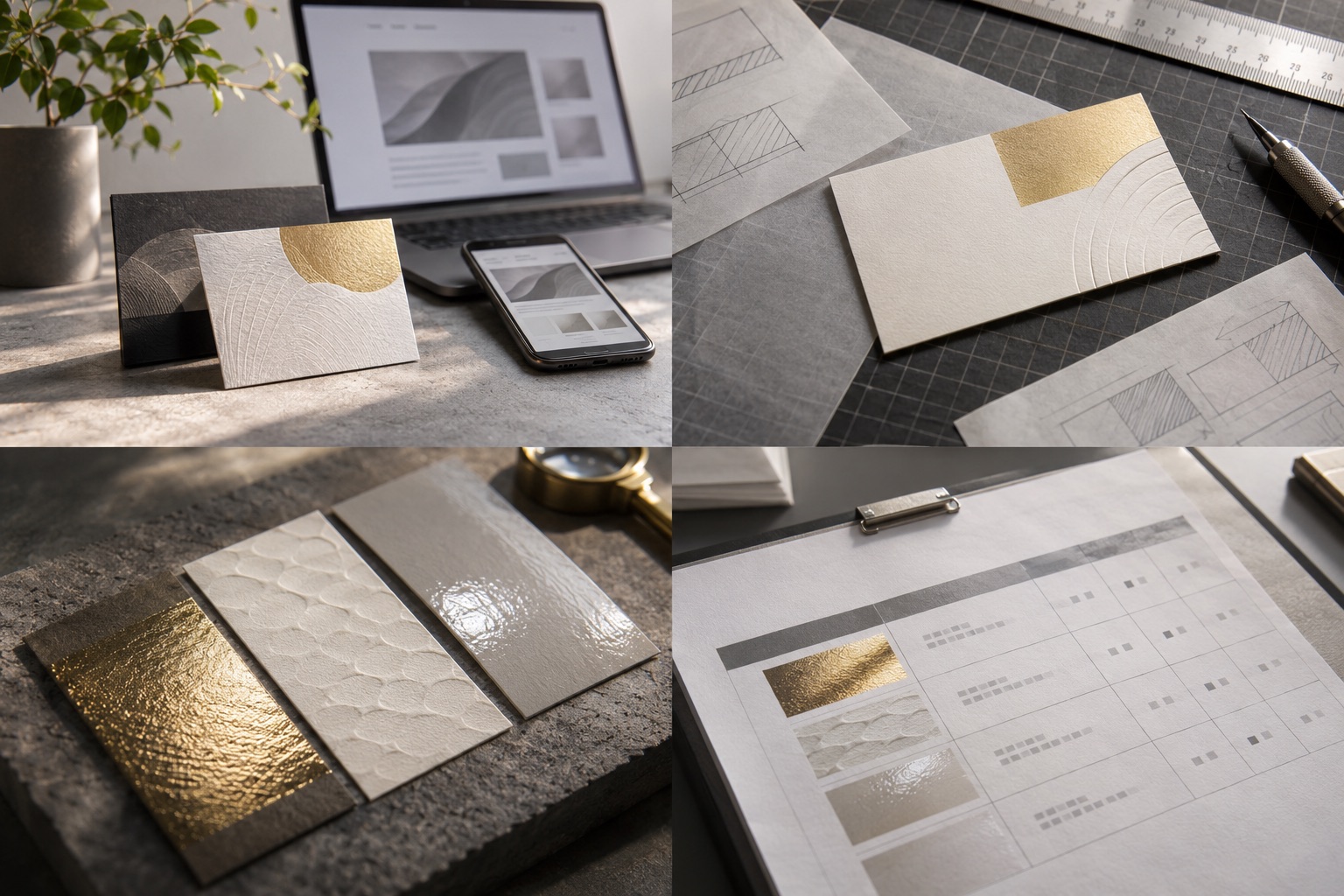
加工の名前より、触れたときの印象と情報の優先順位で紙を選び、Webでは写真・色・余白に翻訳する。
01加工を選ぶ前に、どこに視線を集めるか決める
名刺全体を光らせるより、名前かロゴのどちらを先に見せたいかを決めます。特定の部分だけ質感が変わると、その箇所が自然に強調されます。ただし小さな文字に強い加工を使うと、角度によって読みづらくなる場合があります。
仮に職人の工房なら、ロゴの一部にだけ加工を使い、連絡先は落ち着いた印刷にする案が考えられます。紙で何を主役にしたかを記録しておけば、Webの冒頭でもロゴ、製品写真、見出しの優先順位を揃えやすくなります。
- 名前・ロゴ・連絡先のどれを強調するか決める
- 加工によって読みにくくなる場所を確認する
02箔押し・エンボス・ニスの違いを用途で見る
箔押しは金属的な反射などを加える方法、エンボスは紙面の凹凸を作る方法、部分的なニスは光沢や質感の差を作る方法です。どれも面積、紙、色によって見え方が変わるため、完成予想図だけで決めず、印刷所のサンプルと仕様を見ます。
複数の加工を一度に重ねると、狙いが分散したり費用が変わったりします。触れることが大事なら凹凸、遠目に目立たせたいなら色とコントラストというように、目的と使用場面を分けます。Webの写真では反射や凹凸が伝わる角度を選び、加工の名称も短く説明します。
- 加工の見本と紙を組み合わせて確認する
- 加工の数より、役割を絞る
03印刷の仕様と見積を同時に確かめる
加工を増やす前に、印刷所が対応できる最小の線や余白、用紙との相性、部数ごとの条件を聞きます。特色や特別な仕上げは工程が増える場合があります。Adobeの印刷ガイドも、箔押しやエンボスなどの特殊加工は印刷事業者へ事前に伝えるよう案内しています。
予算が限られるなら、加工をやめるか続けるかを二択にせず、使う面積や紙の選択を見直します。名刺の役割が連絡先の伝達なら、加工の豪華さよりも氏名とURLの読みやすさを残します。紙の費用とLPの撮影・制作費用を別に配分すると、全体の狙いが見えます。
- 特殊加工は印刷所へ早めに相談する
- 加工と情報の可読性を同じ試作で見る
04紙の質感をWebに置き換える方法
Webでは箔の手触りを再現できません。代わりに、実物に近い角度の写真、余白、背景色で、その名刺が持つ静けさや華やかさを伝えます。質感を示す写真が必要なら、名刺だけの拡大写真に加え、手に持った状態も撮ります。
LPの背景に過剰な光沢効果を足すと、名刺の上品さとかえって離れることがあります。紙の加工を一つの視覚的手がかりとして扱い、見出しの語り口や商品の写真と同じ方向に揃えます。紙の色と画面の色は完全には一致しないため、同一の数値より受ける印象を確認します。
- 実物を撮影し、加工だけの画像で終わらせない
- 画面では写真と余白で質感を伝える
05名刺からLPへの流れを一度通して試す
完成した名刺にQRを載せるなら、読み取った先で同じ事業名と色を見つけられるか確かめます。加工に興味を持った人がLPで事業内容を理解できるよう、冒頭は質感の写真だけでなく、何を提供するかの見出しを置きます。
たとえば箔押ししたロゴをブランドの象徴にした場合、LPではロゴの写真と実際の製品写真を混同しない順に配置します。見た目の一貫性だけでなく、問い合わせボタンまで必要な情報が揃うかを確認します。手に取る体験と画面で選ぶ体験をつなぐ最終点検です。
- QRから開いた最初の画面で名前と内容を確認する
- 質感と行動の説明を両立させる
参照資料
内容や仕様を確認するための参照資料です。