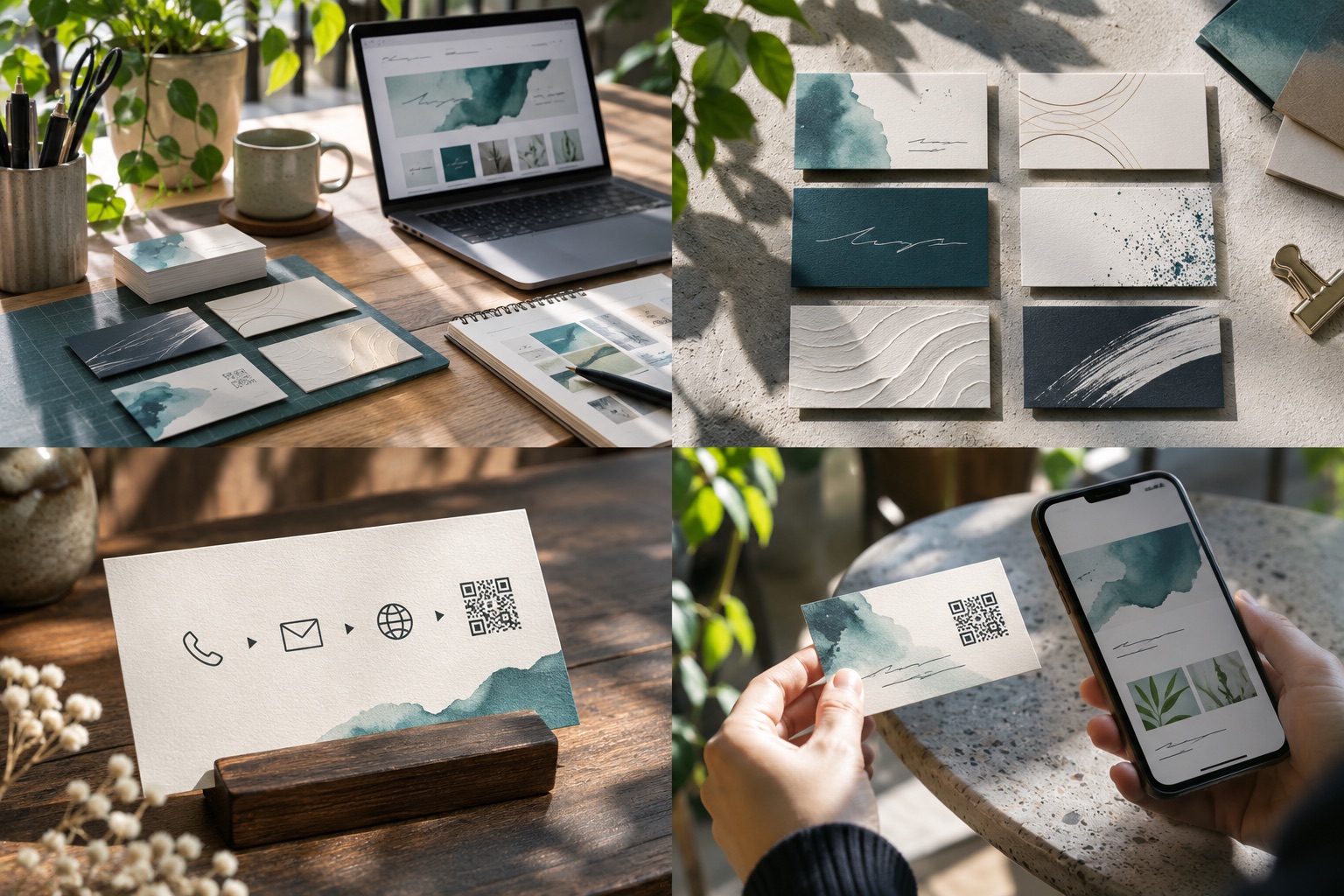
参考作品の見た目を模倣せず、渡す場面、情報の順番、実寸の可読性、Webの受け皿を自分の案件で確かめる。
01参考にする名刺を同じ条件で見比べる
凝った素材の名刺と、情報を絞った名刺では目的が違います。まず配る相手、渡す場面、連絡してほしい理由を決めます。展示会で多人数に渡すなら氏名と業務、次の行動がすぐ分かることが重要です。少人数の商談で使うなら、会話を思い出す手掛かりを重視することもあります。
比較する名刺を選ぶときは、屋号を覚えてほしい案件と、特定の商品を知ってほしい案件を分けます。ブランドの名前を主役にするか、サービスを主役にするかで参考にする紙面も変わります。
参考例を保存するときは、表面と裏面、実寸に近い見え方、紙質や印刷加工、文字の読みやすさを分けて記録します。美しい写真だけで判断すると、実際の大きさでは小さい文字が読めないことがあります。
- 最初に読める氏名・肩書・業務
- 連絡先が見つかる位置
- 両面で情報の役割が分かれているか
02載せる情報を相手の行動から選ぶ
電話番号、メール、SNS、住所、サイトURLをすべて同じ強さで並べると、相手はどれを使うべきか迷います。受けたい相談の種類に合わせて主な連絡手段を決め、それ以外は補助に回します。業務内容が一言では伝わりにくいなら、肩書だけでなく提供する仕事を短く説明します。
二次元コードを入れる場合は、遷移先が名刺の文脈に合うか確かめます。コードの行き先が会社トップ、ポートフォリオ、予約ページのどれなのかを近くに明記すると、読み取る理由が伝わります。印刷後にもURLを変更できる運用なら、リンク切れの管理担当を決めます。
03紙からWebへつながる体験を作る
名刺で興味を持った相手がWebサイトを開いたとき、同じ屋号・ロゴ・連絡先を確認できる状態にします。名刺は入口で、Webには実績、サービス範囲、相談までの手順を載せると役割が分かれます。LPへ案内する場合は、そのLPが名刺を受け取った相手の知りたい情報を扱っているか確認します。
名刺に書いた約束とLPの最初の見出しが異なるなら、どちらかの説明を直します。色やロゴだけ揃えても、提供する内容が一致しなければ同じ事業の案内として読まれにくくなります。
印刷物とWebで色を完全一致させることは難しい場合があります。大切なのは色の数値を無理に合わせることより、名前、語調、ロゴ、情報の順序に一貫性を持たせることです。別の会社に見えるほど表記が変わらないようにします。
04制作前に小さく印刷して試す
画面上の拡大表示では良く見えても、実寸では文字が詰まったり、二次元コードが読み取りにくかったりします。仮印刷で氏名、業務、連絡先を確認し、初めて見る人に「何をしている人か」「どこへ連絡するか」を尋ねます。
参考作品の独自の図案や写真を無断で流用せず、自分の情報と素材から構成を作ります。参考にしたのは余白の取り方なのか、情報の絞り方なのかを記録すると、見た目の模倣に頼らず判断できます。
05実際の参考例を見る入口
Adobe Expressの名刺テンプレート集では、業種別の情報量や表裏の使い方を比較できます。Behanceの名刺デザイン検索では制作者が公開した作品を探せます。テンプレートと個人作品では前提や利用条件が違うため、見た目を保存するだけでなく掲載元も確認します。
参考作品の掲載元では、デザインした人の説明と使用条件を確認します。自分の名刺に取り入れるのは情報の扱い方であり、他人のロゴや独自の図案を複製しません。
たとえば食品店のカードと法人向け制作会社のカードを比べると、写真、営業時間、担当者名、サービス紹介の優先順位が異なります。自分の名刺に必要な情報を先に決め、参考作品からはその情報を読みやすく見せる方法を探します。
- Adobe Expressでは業種別の情報の取捨選択を見る
- Behanceでは個別の制作者と制作意図を確認する
- 掲載元の利用条件を確認し、作品を紹介するときは制作者へのリンクを付ける
参照資料
内容や仕様を確認するための参照資料です。