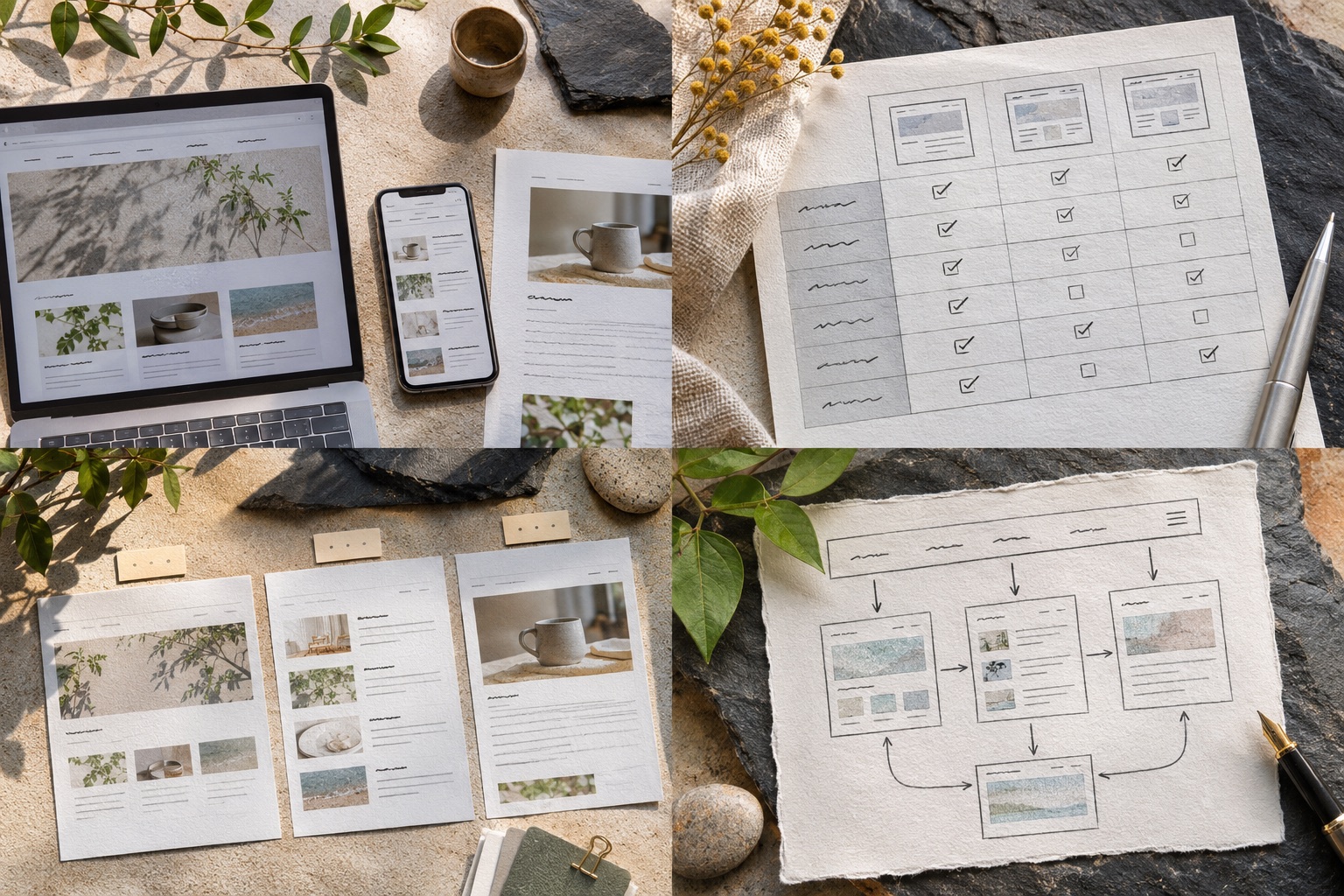
トップ・一覧・本文・メニュー・スマートフォン表示を実原稿で確認し、ブランド名と記事内容、次に読む場所を揃える。
01使うテーマと編集できる範囲を確かめる
最初に利用中のテーマがブロックテーマか、従来型のテーマかを確認します。WordPressのサイトエディターはブロックテーマで使える機能で、ヘッダー、フッター、テンプレートなどを編集できます。テーマが違えば同じ手順では操作できないため、管理画面の表示を見てから設計方針を決めます。
利用中のテーマで変更できる範囲を確かめたら、屋号の表記、ロゴの版、見出しの書体をどこで共通化するか決めます。見た目の設定だけ先に増やさず、記事テンプレートで実際にどう表示されるか試します。
サイト名、ロゴ、基本色、文字、本文幅を先に揃え、各記事で場当たり的な調整を増やさないようにします。変更を試す前に、現行設定と記事データの控えを残し、誰が公開反映するかを決めます。
- テーマの種類と編集画面を確認
- 共通の文字と色を先に決める
- 変更前の状態と戻し方を記録
02トップ・一覧・記事を別々に点検する
トップページが整っていても、記事ページで見出しが長く折り返したり、画像が本文を押し下げたりすることがあります。短い記事と長い記事、画像がある記事とない記事、箇条書きが多い記事をそれぞれ開いて確認します。
名刺で案内した専門分野がブログの一覧で見つかるかを確認します。ブランド紹介だけが目立ち、記事の題名から何を読めるか分からなければ、訪問者は次へ進みにくくなります。
一覧ではタイトルと要約の区別、記事では公開日や執筆者の扱い、末尾では次に読む記事への移動を見ます。ページの見た目だけでなく、読者が記事を見つけ、読み、次に進めるかを通して確認します。
03メニューとリンクの行き先を確認する
サイトエディターでメニューを作っても、ヘッダーなどのテンプレートに反映されていなければ利用者には見えません。メニューの項目名が読者に分かるか、現在位置が分かるか、スマートフォンで開閉できるかを実画面で試します。
カテゴリや関連記事からのリンクは、公開済みのページへ届くことを確認します。古い下書きへのリンク、未完成のプロフィール、戻れない資料ページがないかも点検します。記事末尾に導線を置くなら、読んだ記事と話題がつながる行き先を選びます。
04スマートフォン幅と文字拡大で試す
編集画面のモバイルプレビューは最初の確認に使えますが、公開直前は実際のブラウザでも見ます。長い日本語タイトル、英数字を含むURL、画像の説明文、表が横にはみ出さないかを確認します。
文字を拡大した状態でも、メニュー、ボタン、入力欄が重ならないか見ます。画像だけに説明を閉じ込めず、必要な情報を本文や代替テキストに残します。見た目の完成と読者の操作を同時に確かめます。
05公開後の更新担当まで決める
公開時にはテーマ、プラグイン、画像の出典、よく使う記事ブロック、メニューの変更方法を運営者へ伝えます。記事を追加するたびに見た目が崩れるなら、最初のデザインが維持できません。短い運用メモを作ることで、更新時の判断を揃えられます。
新しい記事を追加するときのタイトル表記、画像の扱い、内部リンクの方針を短い編集メモにします。運営担当が変わっても、名刺とWebで違う説明にならないようにします。
ブログからサービスのWebページへ案内する場合は、全記事に同じ宣伝文を貼るのではなく、記事を読んだ人の次の疑問に答えるページを選びます。編集記事とサービス案内の役割が分かる構成にします。
参照資料
内容や仕様を確認するための参照資料です。