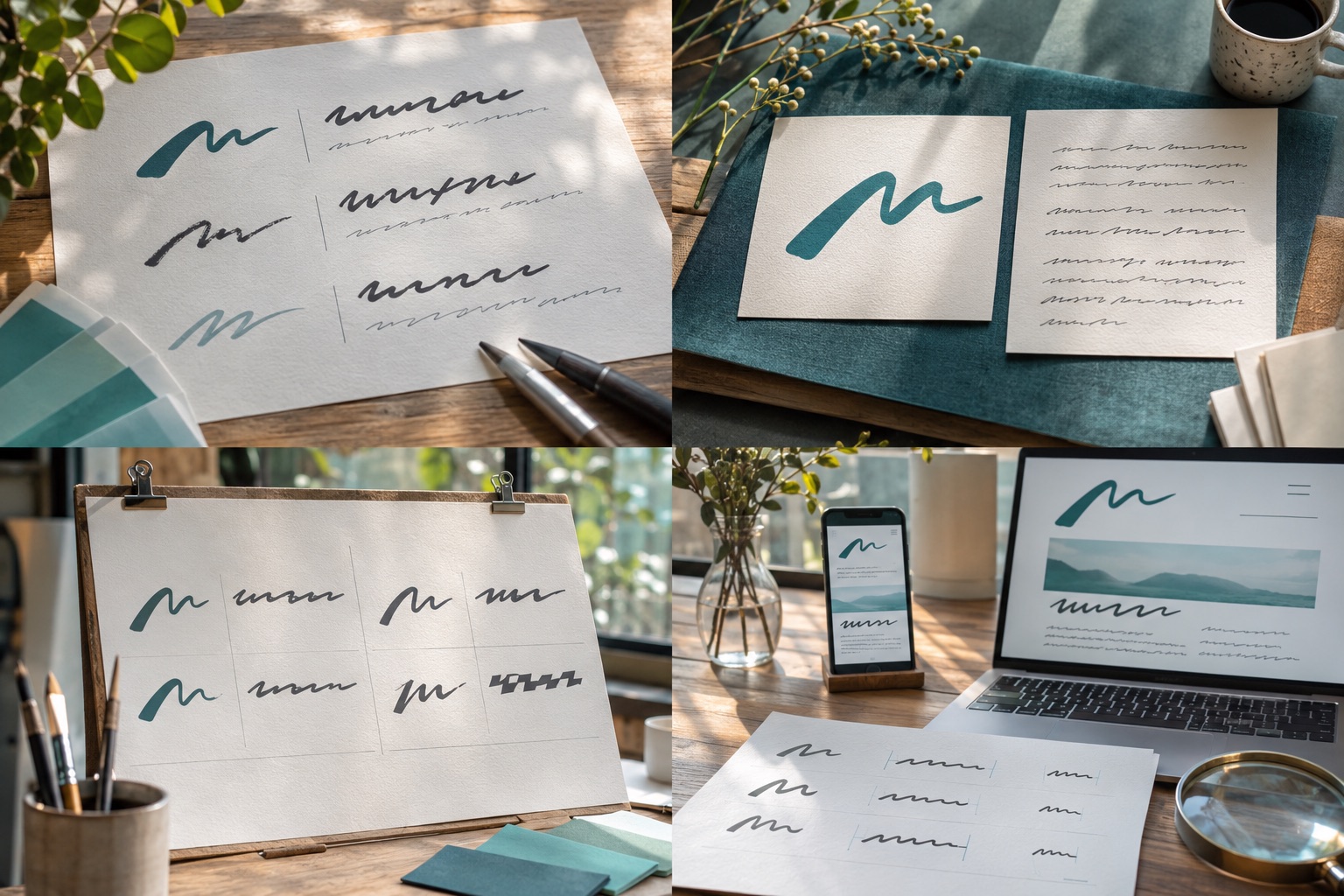
二つのフォントを使う理由を情報の役割で説明できるようにし、ロゴ単体だけでなく小さい名刺と画面の見出しで確認する。
01最初に文字の役割を二つに分ける
ロゴに事業名と説明語を入れる場合、両方を同じ強さで主張させると読み順が定まりません。まず主役の名前を決め、説明語は業種、場所、提供内容のどれを補うかを選びます。説明語がなくても名前を識別できるなら、ロゴから外して名刺やWebの本文に回す選択もあります。
フォントの組み合わせは、見た目の違いを増やすためではなく、役割の違いを示すために使います。二つの書体を置く前に一書体の太さや大きさだけで必要な差が作れるか試します。日本語と英字が混ざる名称では、両方に必要な文字が揃うかも初期段階で確認します。
- 主となる名称と補助情報を区別する
- 一書体で足りるか先に試す
- 日本語、英字、数字の実際の表記で比べる
02字形の近さと違いを同時に見る
丸みのある文字同士は親しみやすく見えても、両方の個性が強いとまとまりません。線の太さ、文字の幅、角の形、縦方向の高さを並べ、どこを揃え、どこで差をつけるか決めます。例えば主役を太い幾何学的な形にしたら、補助の文字は静かな太さにする方が、情報の階層を作りやすい場合があります。
書体見本の短い英単語だけで決めず、実際の事業名と説明文を入力します。同じ大きさでも見た目の高さは異なるため、数字上のサイズではなく、並べたときの重心で調整します。装飾書体を使うなら、読み間違えやすい文字が含まれないかも確かめます。
03間隔を調整してから小さく試す
書体の組み合わせが決まったら、文字間、行間、二行の距離を調整します。主役と補助を近づけすぎると一つの語に見え、離しすぎると別の組織名に見えます。まず白黒で作り、色を外しても読み順が残るか確認します。
名刺の実寸、封筒の角、SNSの小さな正方形など、縮小される使用場面で試します。読めない説明語を無理に残すより、名称だけの小型版を別に用意する方が適切なこともあります。縮小確認を後回しにすると、完成したロゴの使い道が狭くなります。
- 名刺に印刷した大きさで読む
- 白黒と明暗の背景で確認する
- 小型版で何を省くか先に決める
04Web見出しへ引き継ぐのは書体よりも役割
ロゴに使った特殊な書体を、LPの全見出しと本文に広げる必要はありません。ロゴは識別のため、Web見出しは内容を探すためという役割の違いがあります。線の印象や文字の密度を参考にしつつ、長い日本語の見出しが読みやすい書体を別に選べます。
CSSでは指定したフォントが使えないときに別の書体へ切り替わるため、代替書体でも見出しが崩れないか確認します。W3CのCSS Fonts仕様は、フォントを順に指定し、使えるものを選ぶ仕組みを示しています。ロゴ画像だけに事業説明を入れず、見出しの文字は画面上の文字として読めるようにします。
05ロゴ、名刺、LPの三画面を並べて決める
最後にロゴ単体、名刺の表面、スマートフォンLPの冒頭を同じ机上に並べます。名称の表記、色の雰囲気、説明の語調が揃っているかを見ます。書体を完全に一致させることより、同じ事業だと認識でき、各媒体で情報を読めることを優先します。
LPでは長い見出しやボタンの語句が実際に入った状態で折り返しを確認します。名刺の短い語句で成功した組み合わせが、Webの長文にも適切とは限りません。ロゴのフォントを選ぶ作業は、次の媒体での利用条件を明らかにして終えます。
- 表記と語調が媒体ごとに食い違わないか
- 本文とボタンはロゴより読みやすさを優先できているか
- 代替書体でも見出しの意味が通るか
参照資料
内容や仕様を確認するための参照資料です。