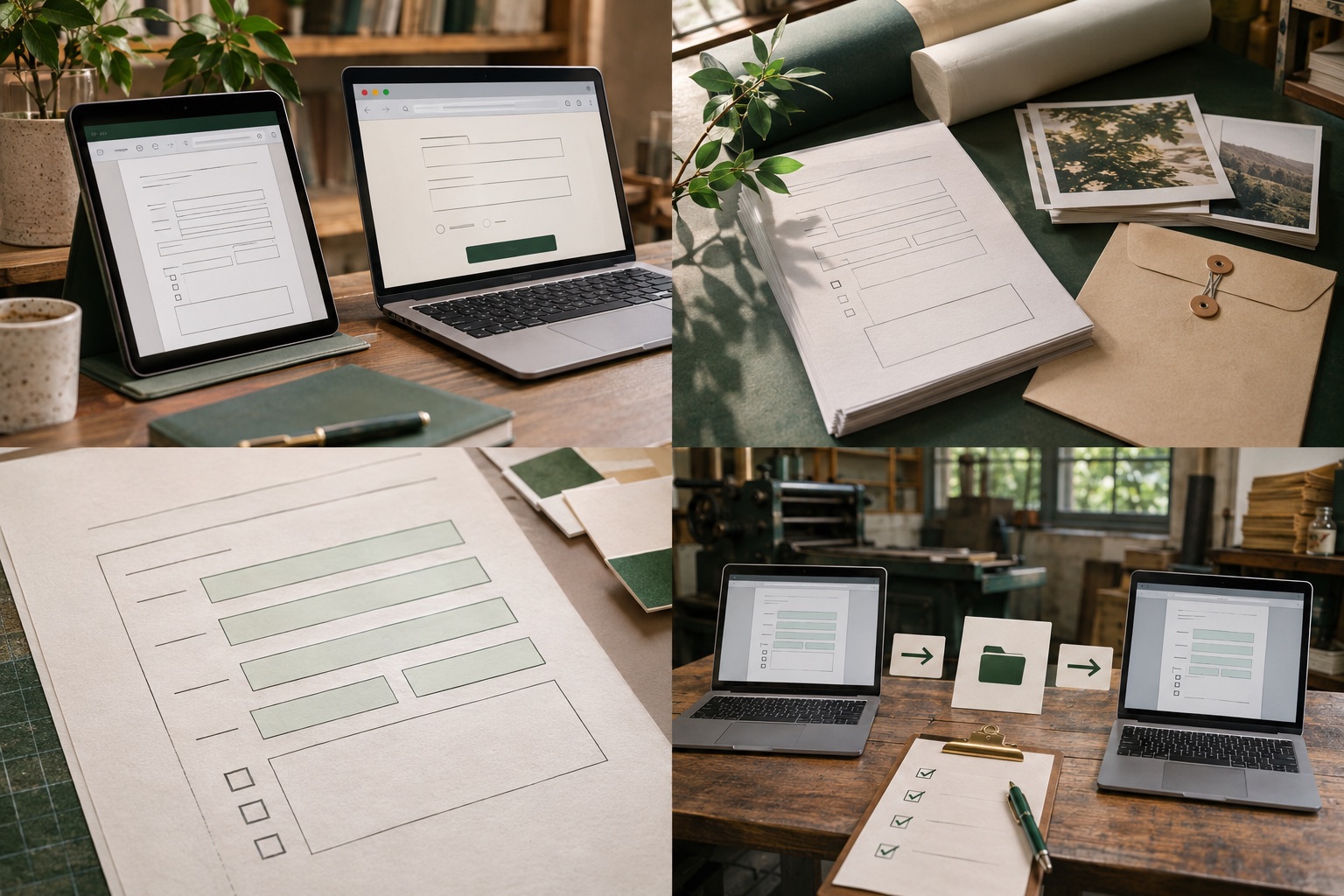
同じブランドの案内でも、書類の保管が必要ならPDF、短い問い合わせならWebフォームなど、利用目的で入力方法を選ぶ。
01まずPDFで配る理由を確かめる
記入した書類を印刷・保管する必要がある、ネット接続のない場所でも使う、決まった書式を先方と交換する。そのような事情があれば入力可能なPDFには意味があります。反対に、スマートフォンから短い問い合わせを受けるだけなら、画面幅に合わせて動くHTMLフォームの方が入力しやすい場合があります。
名刺に「申込書をダウンロード」と書く場合はPDFの書式と保存方法を説明します。一方「相談する」だけなら、スマートフォンからすぐ送れるWebフォームの方が自然かもしれません。案内文と実際の入力方法を揃えます。
制作前に「誰が、どの端末で、どこまで入力し、最後に何を送るか」を一文で書きます。PDFを開いた後にメール添付が必要なのか、サイトで送信まで完結するのかによって、必要な説明も変わります。LPの資料請求なら、最初の入口を短いWebフォームにし、詳細情報の記入を後段のPDFに分ける選択もできます。
- 記入後に印刷・署名・保存が必要か
- スマートフォンだけで完結できる必要があるか
- 入力した個人情報を誰がどの方法で受け取るか
02紙面を設計してから入力欄を置く
Acrobatでは既存の文書から入力欄を認識させる方法と、空のPDFに欄を追加する方法があります。自動認識を使っても、項目名、入力欄の大きさ、必須かどうか、記入する順番は人が確認します。長い住所を一行に押し込めたり、氏名欄と会社名欄の区別が見た目だけになったりしないようにします。
屋号、ロゴ、説明文を紙面へ置くときも、入力欄を狭くしないようにします。ブランドの装飾が強くて氏名や連絡先を記入しにくければ、申込書としての役割が果たせません。
入力欄の横には、求める情報を具体的な言葉で示します。「ご連絡先」だけではメールか電話か分からないため、「返信先メールアドレス」のように書きます。未入力のままでもよい項目は任意と明示し、必須項目を増やしすぎないことも大切です。
- 欄の名称と入力例が一致するか
- 長い文字が途中で隠れないか
- Tabキーで自然な順序に移れるか
03入力・保存・再表示を実際に試す
制作者の画面で見えることと、配布先で使えることは別です。完成したPDFをいったん閉じ、別の環境で開いて、テキスト入力、選択欄、保存、再表示、印刷を一通り確認します。キーボード操作だけで欄を移動できるかも見ます。利用者に専用アプリを求める場合は、配布前に動作環境を伝えます。
検証用データには架空の氏名とメールを使い、テスト後に消します。入力欄が保存されない、印刷で切れる、必須なのに分からないといった問題を、修正項目として記録します。きれいな紙面であることだけではフォームの完成とは言えません。
04依頼者への引き渡しまで決める
納品時には元データ、配布用PDF、更新担当、版数を渡します。質問項目が変わったときに古い書式が残らないよう、配布ページの差し替え方法も決めます。入力済みPDFをメールで受け取る運用なら、送付先、保存場所、閲覧権限と削除時期を依頼者側で確認してください。
PDFとWebフォームを併用するなら、同じ質問を使うか、どちらで何を受け取るかを記録します。問い合わせ後の案内も揃え、媒体によって違う約束にならないようにします。
WebサイトにPDFへのリンクを置く場合は、「PDFをダウンロード」とだけ書かず、何の書類で何をするかを示します。LP上では、PDF取得を申込み完了と誤解させないことが重要です。問い合わせ、資料取得、正式申込みを別々の行動として表示します。
参照資料
内容や仕様を確認するための参照資料です。