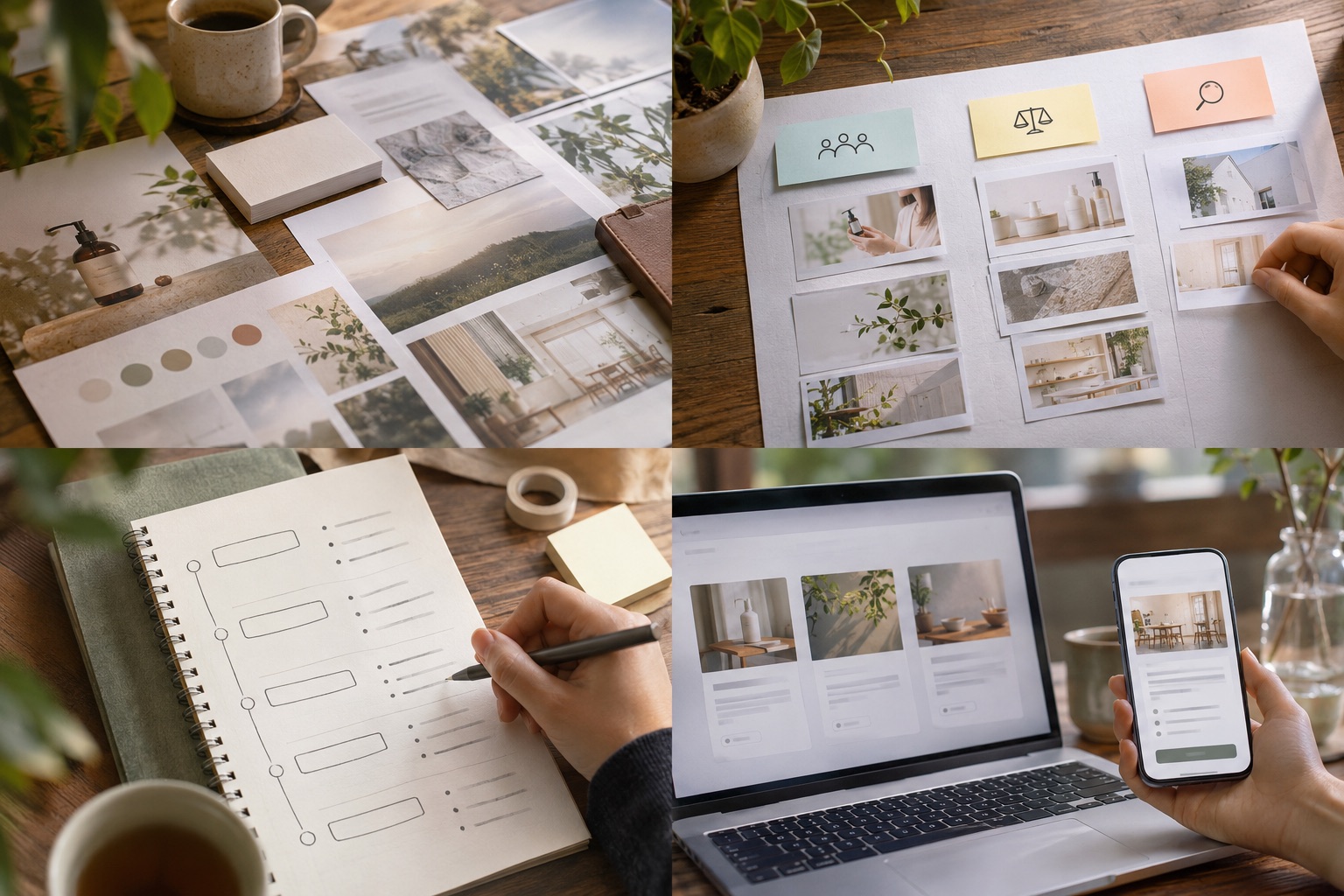
ブランド情報を削る前に、初見の人が知りたいこと、比較に必要な条件、次の行動を分け、名刺から来た人が同じ事業だと分かる順序に置く。
01掲載情報を削る前に役割で仕分ける
情報が多いページは、すべての情報が不要なのではなく、異なる目的の情報が同じ強さで並んでいることがあります。まず各項目へ『対象を知る』『条件を比べる』『詳細を確かめる』『次の行動を決める』という役割を付けます。読者が判断するために必須の条件は残し、補足資料だけを別ページへ送る方法もあります。
名刺で使う短い約束や専門分野は、Webの最初の見出しにもつながります。一方、沿革や制作過程は関心を持った後の補足に回せます。ブランドの情報を一枚の紙面と同じ優先度で並べないことが、ページの階層を決める手掛かりです。
たとえば講座案内なら、対象者、学べる内容、開催条件、費用、申込方法は同じページでつながる必要があります。一方、講師の全経歴や過去の資料一覧は、主ページから行き来できる詳細として整理できます。
- 読者が決めるために必須の情報
- 比較する段階で必要な情報
- 選択後に詳しく読める補足資料
02ページの階層を文章だけで下書きする
デザイン画像を作る前に、主題から結論までを見出しの箇条書きにします。独自の模式例として『対象者 → 選べる内容 → 費用と条件 → よくある疑問 → 申込手順』を置きます。ここで費用と条件が最後のボタンの後にあるなら、順番を戻します。
似た見出しが繰り返されるときは、言い換えでページを伸ばしていないか確かめます。逆に一つの見出しに複数の判断が混ざるなら、費用、期間、対象外などに分けて位置を決めます。
- 各見出しが一つの問いに答えているか
- 条件が行動より前に見つかるか
- 目次から該当箇所へ戻れるか
03一覧と詳細で表示密度を分ける
一覧は、次に読む場所を選ぶための画面です。すべての説明文を一覧に載せると、項目どうしを比べにくくなります。見出し、短い要約、必要なら一つの条件を示し、詳しい手順は詳細へ渡します。
たとえばロゴの使い方、商品写真、導入事例はそれぞれ詳しいページに分け、一覧では違いが分かる一文を示します。ブランドの表情を揃えながらも、読む目的ごとに入口を作る方が選びやすくなります。
詳細は、一覧で約束した内容にすぐ答える場所です。冒頭に前提と結論を置き、後から理由や例を追えるようにします。ページ数を増やすために細切れにするのではなく、読者が一つの判断を終えられる単位で分けます。
- 一覧だけで何が違うか分かるか
- 詳細の冒頭が一覧の約束に答えているか
04画面幅が変わっても優先順位を保つ
PCで左右に並べた目次と本文は、スマートフォンでは上下へ並びます。先頭へ移る要素が広告や長い補足だけにならないよう、狭い画面の順番を別に確認します。情報を単純に隠す前に、見出しの短縮、要約、折りたたみが本当に適切かを検討します。
比較表をカードに変える場合は、各案の費用・条件・注意点を一組として読めるようにします。列を落として表示を軽くすると、判断に必要な差が消えることがあります。
- スマートフォンでも主題と条件が先に来るか
- 表の列を変えても項目の対応が保たれるか
05見た目より先に、迷わず辿れるかを確かめる
すべての章を同じ余白や背景色で揃えると、整って見えても現在地が分かりにくい場合があります。話題が変わる位置に見出しを置き、近い内容を寄せ、目次や関連記事から戻れる経路を用意します。
屋号とロゴを各画面へ繰り返すだけでは一貫性は生まれません。ページ間で同じ用語を使い、名刺で知ったサービス名を見出しから追えるか、初めての閲覧者で確認します。
長いLPでもこの原則は使えますが、LPでは一つの行動へ向かう流れが加わります。一般的な情報量の整理と、LPの章立てを同じものとして扱わず、関連記事でその違いを確認してください。
- 途中の章から入っても何の話か分かるか
- 必要な条件へ二度目もたどり着けるか
参照資料
内容や仕様を確認するための参照資料です。