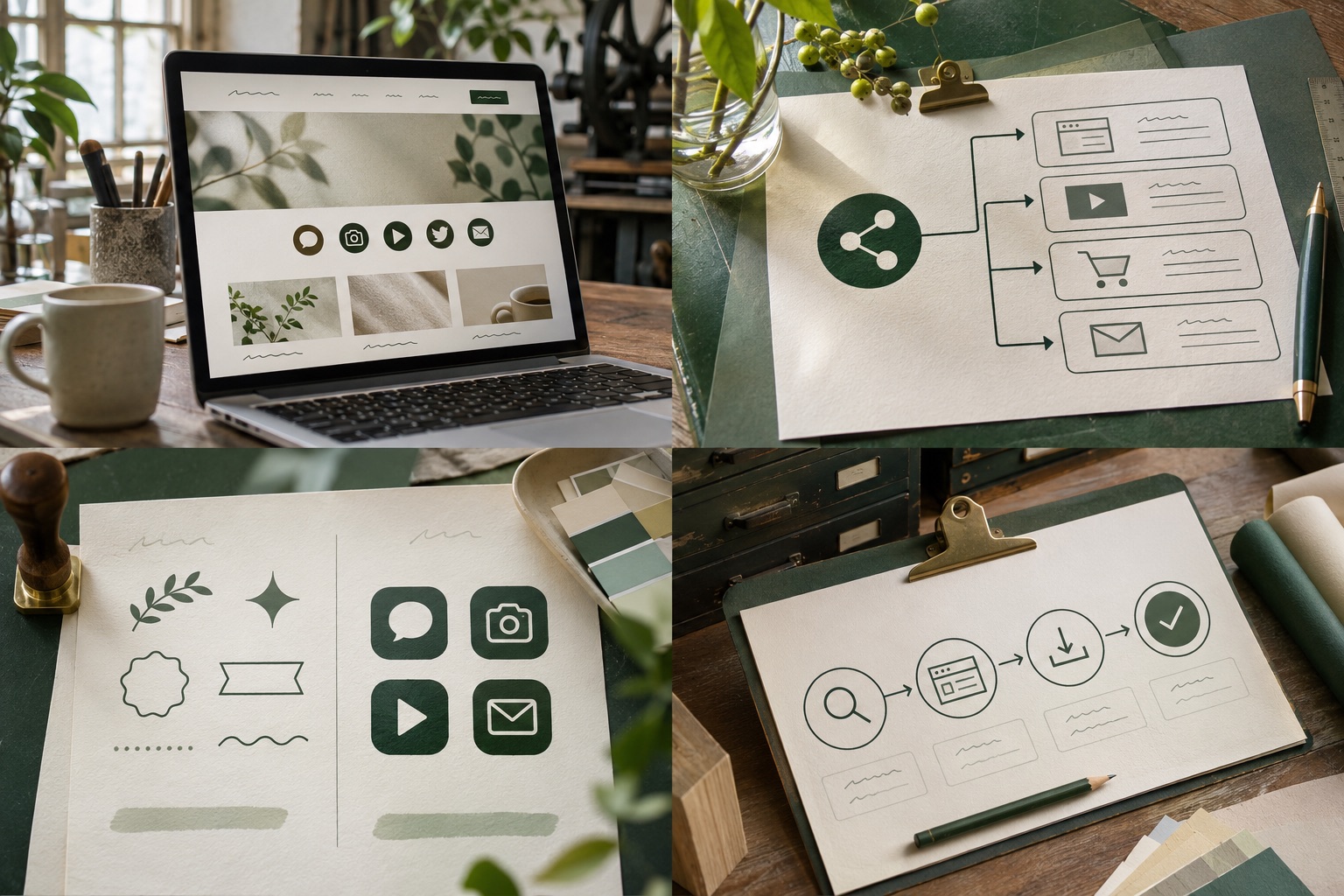
素材の数を増やすより、運営中のアカウントだけを公式条件に沿って示し、名刺からWebへ来た人が次の行き先を分かるようにする。
01最初に、リンク先と表示目的を決める
アイコンを並べる前に、実際に運営しているアカウントとリンク先を一覧にします。更新していないアカウントや存在しないページへのアイコンを置くと、見た目が整っていても訪問者を迷わせます。『フォローしてほしい』『会社の投稿を見てほしい』『記事を共有してほしい』も異なる目的です。
名刺に載せたSNS名と、Webのアイコンが示すアカウントは一致させます。別の運用目的のアカウントへ飛ぶなら、サービス名だけでなく何を見られるかを文字で示します。
サービス名の文字を添えれば、印の形を知らない人にも行き先が分かります。アイコンだけにする場合は支援技術へ伝わる名前を付け、リンク先と文言が一致するか確認します。W3Cのリンク目的に関する資料も、リンクの名前または文脈で行き先が分かることを求めています。
- 運営中のアカウントとURLを照合する
- フォロー・閲覧・共有の目的を分ける
- アイコンだけでもリンク先の名前が伝わるようにする
02装飾アイコンとサービスの商標を分ける
共有、外部リンク、メールのような一般的な操作を表す図形と、XやLinkedInなど特定サービスの印は別物です。一般的なUIアイコンを自由なライセンスの素材集から探せても、そのライセンスがサービスのロゴにまで及ぶわけではありません。素材を探すときは、まず「操作の記号」なのか「ブランドの表示」なのかを分類します。
例えば記事の共有ボタンは、共有先を文字で明示できれば汎用の共有記号を使えます。一方、会社のLinkedInページへ誘導するなら、公式の「in」ロゴの案内を確認します。Lucideは一般的なUIアイコンを提供しますが、法的制約などを理由にブランドロゴを収録しない方針を公表しています。
- 汎用UIアイコンと商標を同じライセンスで扱わない
- サービスの印は各社の公式資料へ戻って確認する
- 画面上の役割を文字でも分かるようにする
03Xの印は公式ブランドツールキットを見る
Xは公式ブランドツールキットにロゴと表示例、利用条件への案内を置いています。Webサイトへ掲載するときは、手元の素材が現在の公式案内に合うか確認します。
同じ色・大きさにそろえるために、各サービスの印を勝手に描き直すと、公式の形や使用条件から外れる場合があります。ページの見た目をそろえたいときは、まず各社の提供する許容バリエーションを調べ、必要なら周囲の余白やラベルで調整します。
- 公式配布元を確認してから選ぶ
- 古い画像や配布元不明の素材を流用しない
- 見た目の統一より各社の条件を優先する
04SNSごとの公式配布元をたどる
必要なサービスごとに公式の配布元へ進みます。Xはブランドツールキット、YouTubeはブランド資料、LinkedInは「in」ロゴの使用案内を公開しています。MetaのブランドリソースではFacebookやInstagramの資産を探せます。
複数の公式素材を並べるときも、各社の印を自社ロゴのように扱いません。自社の屋号やブランド色と、外部サービスへのリンクであることの区別をつけます。
Pinterestは事業者向けブランドガイドラインでロゴとプロフィールへの導線を説明しています。TikTokの開発者向けデザインガイドには素材パックへの案内がある一方、ロゴ等の利用には事前の書面許可が必要と記載されています。配布元に素材があることと、誰でも無条件に使えることは別です。採用前に各社の利用条件、色や余白の指定、リンク先の条件を読み、確認日を記録します。
- X:公式ブランドツールキットのロゴと利用条件
- YouTube:公式ブランド資料のアイコン・ロゴ
- LinkedIn:会員のプロフィールなどへのリンク用途に関する「in」ロゴの案内
- Facebook / Instagram:Metaブランドリソース
- Pinterest:事業者向けブランドガイドライン
- TikTok:開発者向けデザインガイドとブランド資料
05YouTubeとLinkedInでは使い方も確認する
YouTubeの公式ブランドサイトにはロゴやアイコンの資料があります。画像だけを別サイトから拾うより、公式の掲載場所から現在のデータと使用条件をたどる方が確認しやすくなります。YouTubeへのリンクに使うのか、動画を埋め込むのかも先に分けます。
LinkedInは公式の『in』ロゴについて、会員が自分のプロフィールや会社ページへリンクする用途などを説明し、色や形を変えないよう案内しています。大きなLinkedInロゴとSNS欄に置く小さな『in』ロゴは扱いが異なるため、素材名だけで使用可否を判断しません。
- 公式のロゴとアイコンを区別する
- アカウントへのリンク用途を確認する
- 提携や推奨を受けているような表示にしない
06小さなアイコンでも押せる領域を確保する
スマートフォンで複数のSNSアイコンを密着させると、意図しない隣のサービスを押しやすくなります。絵そのものを大きくするだけでなく、リンクの領域と隣のリンクとの間隔を確認します。
W3CのWCAG 2.2には、ポインタ操作の対象サイズについて24×24 CSSピクセルまたは十分な間隔などの条件があります。これは一つの最低基準であり、実際に指で押せるかは端末で試します。LPのフッターやヘッダーに並べる場合も、本文や主要ボタンの操作を妨げない位置に置きます。
- 各アイコンの押せる範囲を確認する
- 隣のリンクと誤タップしない距離を取る
- スマートフォンでキーボード操作・タップの両方を試す
07素材の数より、現行性と運用を重視する
素材集を使う場合も、各サービスの商標ルールはその素材集のライセンスと別に確認します。公式配布元へ進み、必要なサービスの素材と条件を一件ずつ確かめます。汎用の共有アイコンで足りる場面では、特定サービスのロゴを無理に使わない選択もできます。
公開後はアカウント名、URL、ロゴの案内が変わっていないか定期的に見直します。使っていないSNSの印を残すより、訪問者が実際に利用できる少数のリンクを保つ方が、ページの目的にも合います。
- 配布元と確認日を記録する
- 素材の利用条件を推測しない
- 切れたリンクと古いロゴを公開後も点検する
08LPやWebサイトに置くときの配置例
仮に工務店のLPで施工写真を見てもらうためInstagramへのリンクを置くなら、「Instagramで施工写真を見る」という文字を添え、LP本体の問い合わせボタンと役割を分けます。リンク先は実際の施工写真があるアカウントにし、アイコンだけの表示に比べて行き先を予測しやすくします。
たとえば名刺から施工事例LPへ進み、そこから写真の更新を見たい人だけInstagramへ移れる形にすると、紙面からWebへの道筋を保てます。SNSの印を主役にするかどうかはページの目的で決めます。
SNSへの誘導が主目的でないページでは、画面上部に各サービスの印を大量に並べる必要はありません。ヘッダー、本文末、フッターのいずれに置くかを、利用者がいつ外部へ移動したいかで決めます。配置後はスマートフォンでタップ、キーボードでフォーカス、読み上げで名前を確かめます。
- 外部リンクの目的を文で示す
- 実在する更新中のアカウントへ向ける
- 重要なフォームや購入操作と押し間違えない位置に置く
参照資料
内容や仕様を確認するための参照資料です。