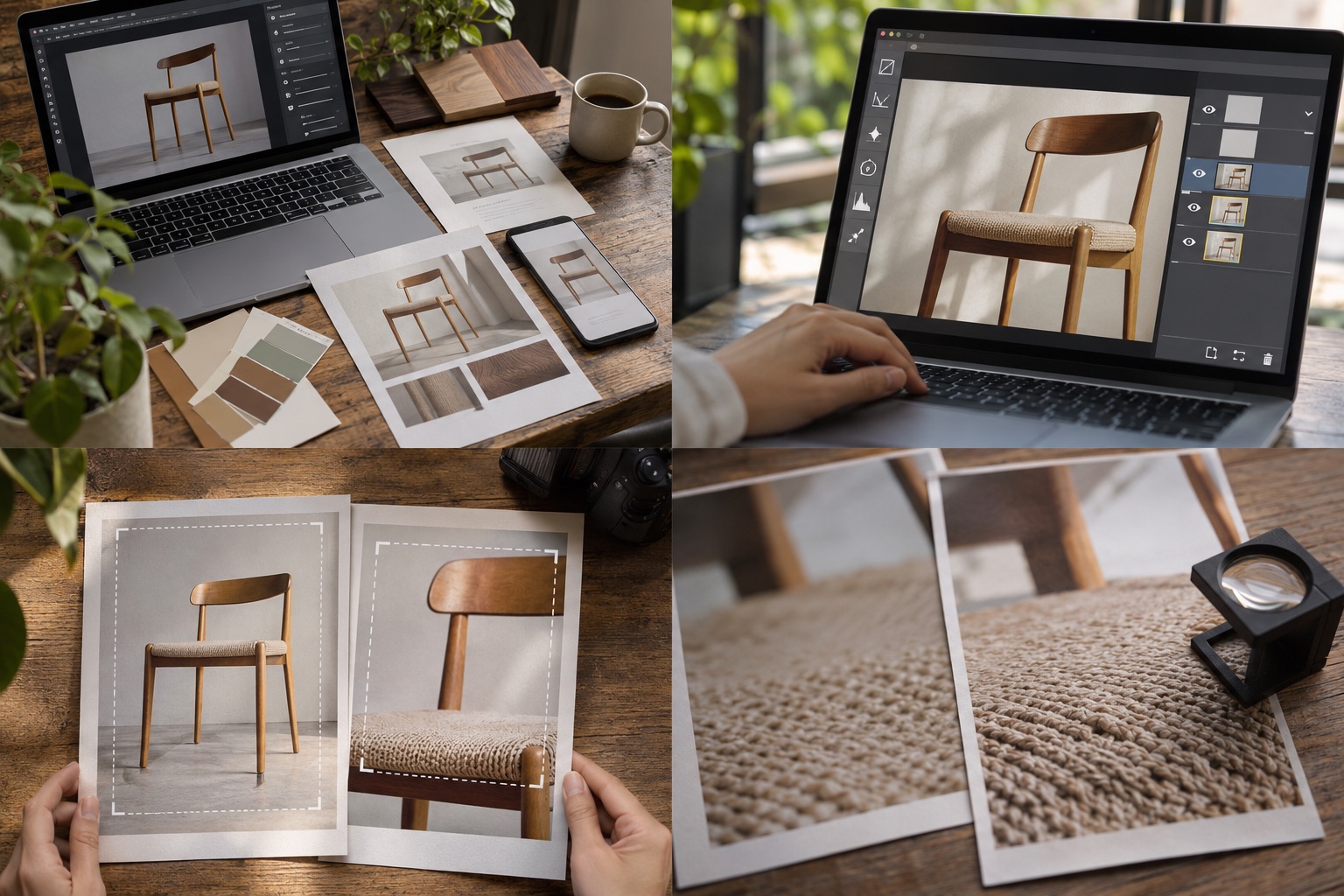
元画像を保ち、商品が実物と離れて見えない範囲で補正し、紙とWebの使用場所ごとにトリミングと表示を確認する。
011・2|元画像を守り、補正の目的を決める
架空の家具紹介LPで木製の椅子を見せるとします。最初のPSDを一枚の画像レイヤーへ直接上書きし続けると、色の判断を戻しにくくなります。Photoshopの調整レイヤーなら明るさや色を後から変更・非表示にできます。元画像と補正後を切り替え、木目が伝わるかを確認します。
商品の色を強く変える補正は、雰囲気を良くしても判断材料を損なうことがあります。どの問題を直す補正か一文で書き、全体に同じ効果をかける前に、必要な範囲だけをレイヤーマスクで調整します。
同じ椅子を名刺の小さな写真とLPの大きな見出し画像に使うなら、色味と商品の特徴は揃えます。ただし一つの切り抜きを全媒体へ使い回すと、脚や素材感など必要な情報が欠ける場合があります。
- 1. 元の画像レイヤーを直接加工し続け、調整レイヤーを使わず比較・再編集を難しくする。
- 2. Hue/SaturationやCurvesを目的なく強くかけ、商品や作品の色の手がかりを変える。
023・4|トリミングと画像サイズを混同しない
椅子の全体像を説明したい写真で脚を切れば、画面内に収まっても形が伝わりません。PhotoshopのCropツールで「Delete Cropped Pixels」をオフにすると、切り取った範囲を後から調整できます。PC用とスマホ用の構図を試す段階では、取り返しのつく状態で残します。
Web掲載の大きさは、印刷用のppiの数値だけで決まりません。Photoshopの Image > Image Size で幅と高さのピクセル数を見て、実際の表示に必要な寸法を決めます。Resampleを使って拡大しても、元画像に存在しない細部が復元されるわけではありません。
- 3. Cropの「Delete Cropped Pixels」を確認せず確定し、後から主役を入れ直せなくする。
- 4. Image Sizeでppiだけを変えてWeb画像の寸法が足りたと考え、ピクセルの幅・高さを確認しない。
035・6|変形とシャープ処理を重ねすぎない
同じ写真を小さくしてから再び大きくする作業を繰り返すなら、元の内容を保てるSmart Objectを使う方法を検討します。Photoshopの通常のピクセルレイヤーを何度も変形すると、輪郭の品質に影響する場合があります。配置を決める前に、必要な縦横比と画像の余白を確認します。
縮小後の写真が柔らかく見えるからといって、強いシャープ処理を一律にかけると輪郭に明るい縁やノイズが出ます。Smart Sharpenなどの結果は拡大表示だけでなく、LPへ掲載する実寸でも見ます。Photoshopのシャープ処理は失われた細部そのものを再現するものではありません。
質感を強調しようとシャープ処理を重ねると、木目が実物より不自然に見えることがあります。ブランド写真の役割は派手さだけではありません。比較や問い合わせの判断に必要な形と色を残します。
- 5. 通常のピクセルレイヤーを縮小・拡大し直し、元の状態を保つSmart Objectを使わない。
- 6. Smart Sharpenなどを強くかけ、輪郭の縁や背景のノイズを実表示サイズで確かめない。
047・8|選択範囲とマスクの境界を放置しない
人物を切り抜いてLPのファーストビューへ置く場合、自動選択の結果だけで完了にしません。PhotoshopのSelect and Maskでは、暗い背景と明るい背景など表示モードを変え、髪や半透明の物の境界を確認できます。背景を差し替えたときに縁が残らないか、掲載先の色でも見ます。
消しゴムで画素を削り続けるより、レイヤーマスクで見せる部分を調整すれば、後から境界を修正できます。白・黒・灰色で表示範囲を変えられるため、元画像の情報を残したまま切り抜きを詰められます。
- 7. Select and Maskのプレビューを一種類だけで見て、髪や細い部分の縁を見落とす。
- 8. 消しゴムで背景を削り続け、レイヤーマスクによる再調整の余地をなくす。
059・10|文字レイヤーと色の扱いを確かめる
架空の講座告知画像に日付を入れる場合、Photoshop上で文字を早く画像化すると訂正が面倒になります。編集可能なTypeレイヤーを残しておき、公開前の原稿確認に使います。ただし料金や申込条件など重要な文言は、画像内に焼き込むだけで済ませず、Webページの文字としても読める位置に置きます。
色が作業画面とブラウザで違って見える場合は、元データと書き出し時のプロファイルを確認します。Adobeはオンライン表示向けにsRGBへの変換方法を案内しています。変換前後をプレビューし、商品色の判断に影響しないか確かめます。
- 9. Typeレイヤーを早い段階で統合し、日付や表記の修正を難しくする。
- 10. 色のプロファイルを確認せずに書き出し、Webでの色の見え方を点検しない。
0611・12|形式・品質・サイズを決めて書き出す
Photoshopの File > Export > Export As では、PNGやJPGなどの形式、品質、複数サイズの設定を選べます。透明な切り抜き画像をJPGへ書き出すと透明部分を保持できません。写真か透明素材か、掲載先で必要な形式を先に決めます。元PSDは別に保存し、公開用ファイルだけを納品物として確認します。
同じ高品質設定をすべての画像へ使うと、見た目に差が少なくてもファイルサイズが大きくなることがあります。Export AsまたはSave for Webで品質と容量を比べ、必要なPC・スマホのサイズを書き出します。最後に、見出しやボタンと並んだ実際のWeb画面で、主役の見え方、文字の読め方、読み込み待ちを確認します。
公開前に名刺用、SNS用、LP用の書き出しを並べ、同じ商品として見えるか確認します。各媒体で必要なサイズと構図は変えても、写真が伝える材質や色の約束まで変えないようにします。
- 11. 透明素材をJPGにする、あるいは写真を無条件に大きなPNGにするなど、用途を見ずに形式を決める。
- 12. Export Asの寸法・品質・容量を確認せず、一種類の大きさをそのまま公開する。
参照資料
内容や仕様を確認するための参照資料です。