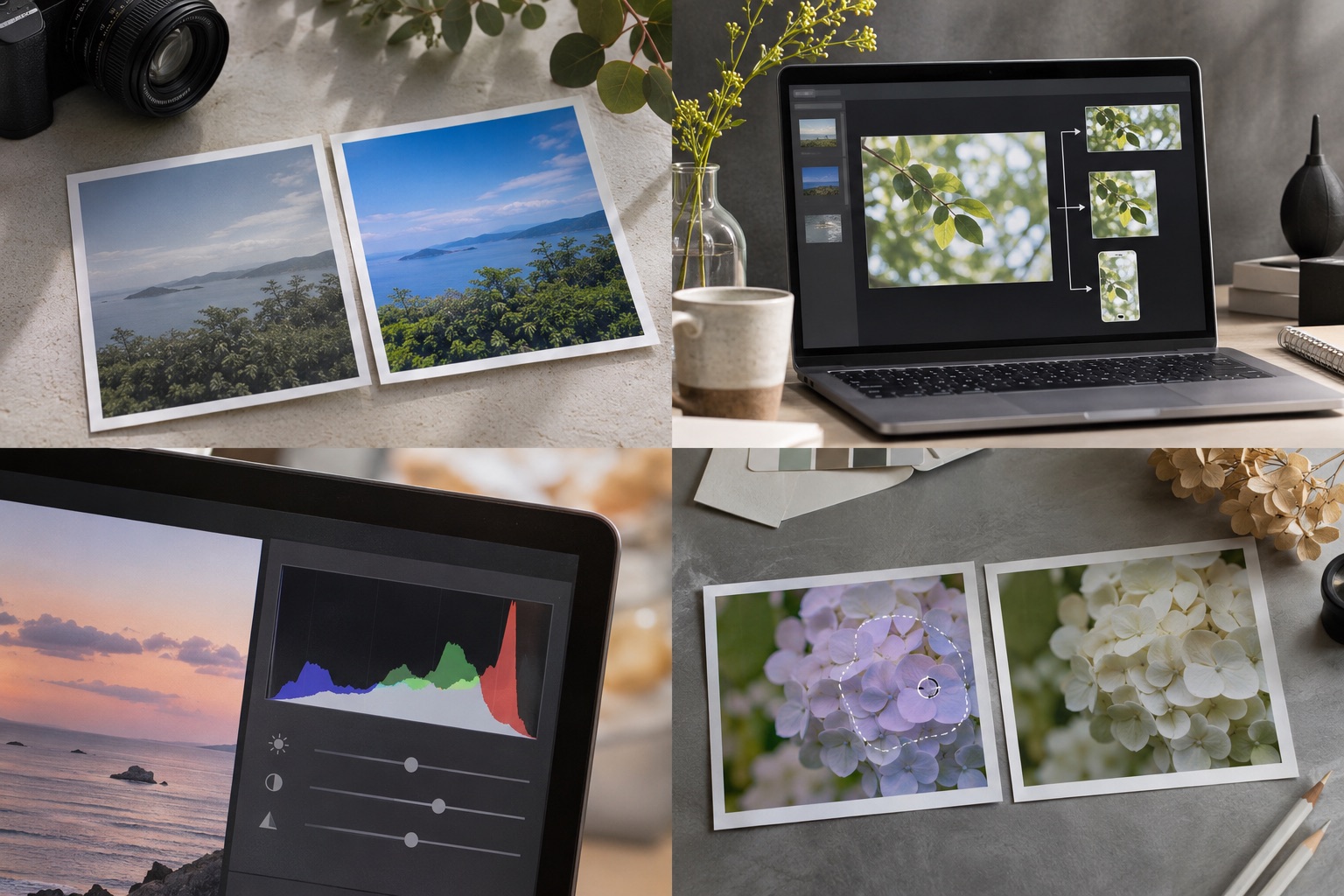
写真の用途と実物の色を基準に補正し、紙と画面で見え方が変わっても同じ商品や事業を伝えられるか確認する。
01補正前に元画像と用途を残す
最初に元画像を複製し、Webで使う場所と表示サイズを決めます。商品写真なら色味が実物から大きく離れないこと、人物写真なら肌色の不自然さを避けることが大切です。LPの背景画像なら文字を重ねる領域も考えます。目的によって補正の強さは変わります。
店舗の名刺に使った料理写真をLPでも使うなら、実物の色が過度に変わらないことを確認します。紙面と画面の発色は同じではないため、元画像と使用版を別々に残します。
まず画面を標準的な明るさで見て、どこが暗すぎるか、白い部分に色が乗っていないか、主役が背景に埋もれていないかを記録します。補正前の状態を残しておけば、作業中に過度な変更へ気付きやすくなります。
- 元画像は上書きしない
- 商品・人物・背景の用途を分ける
- 修正したい点を一つずつ言葉にする
02階調を整えてから色を動かす
Photoshopではレベル補正やトーンカーブを調整レイヤーとして使うと、後から元の画像と見比べられます。いきなり彩度を上げるのではなく、まず暗部、中間部、明部に必要な情報が残っているかを確かめます。白飛びや黒つぶれがある場合、色だけ直しても細部は戻りません。
トーンカーブを大きく曲げれば印象は強くなりますが、商品の質感や肌の陰影が崩れることもあります。補正レイヤーをオン・オフし、見せたい部分が自然に読める範囲で止めます。
03色かぶりは場所を分けて補正する
写真全体が黄色い、影だけ青いなど、色の偏りがどこで起きているかを見ます。カラーバランスの調整では暗部・中間部・明部を分けられるため、まず広い面積の中間部を確かめ、必要なら影と明るい部分を調整します。
ブランドカラーに寄せるために写真全体へ強い色を加えると、商品の材質や人物の肌が不自然になることがあります。補正する範囲を分け、どの部分を実物に近く保つか決めます。
主役だけ補正したいときはマスクを使い、背景まで同じ量を変えないようにします。食品や化粧品の写真では、画面上の演出が実物への期待とずれないか、関係者が補正前後を比較して判断します。
04Webページ上で最終確認する
大きな編集画面では良く見えても、Webページの小さなカードやスマートフォンの幅では暗部がつぶれることがあります。実際のページに入れ、写真の周囲の色、文字の重なり、切り抜き位置を確認します。細かい模様の上に文字を置くなら、画像補正だけに頼らず文字側の背景も設計します。
LP上で写真の隣に置くロゴや見出しと色が衝突しないか見ます。写真単体の美しさではなく、事業の説明や問い合わせに必要な情報と一緒に確認します。
書き出し後は容量と画質を見比べます。画像の内容を説明する代替テキストも用意し、見た目だけで伝えている情報があれば本文で補います。画像の鮮やかさを高めることと、ページの理解を助けることは同じではありません。
参照資料
内容や仕様を確認するための参照資料です。