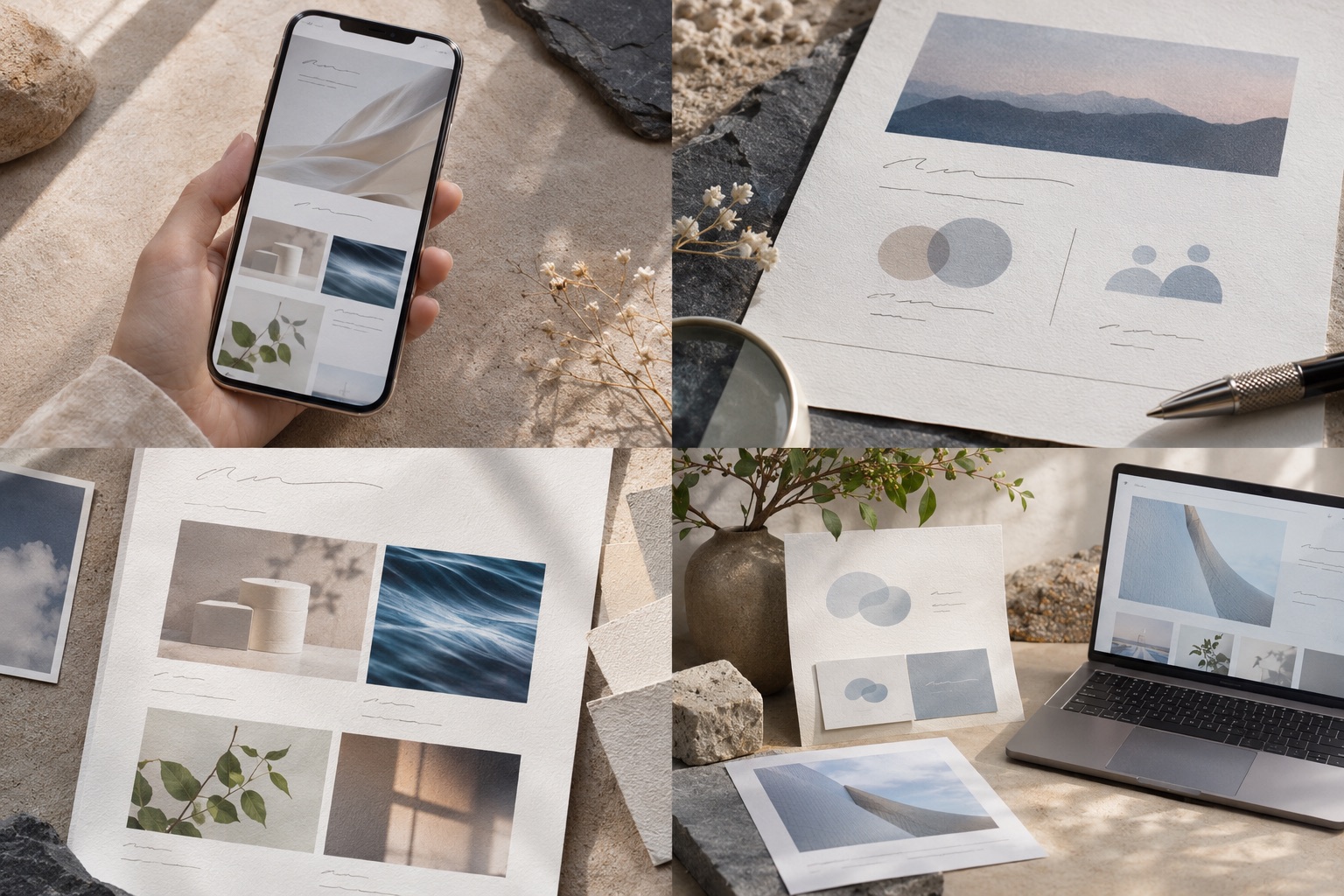
作品数より選定理由を明確にし、誰のために何を作れるか、どこまで依頼できるかを一画面ずつ説明する。
01最初の画面で専門と対象を伝える
SNSのプロフィールから来た人は、写真一枚や肩書だけでは依頼できる仕事を判断しにくいものです。最初の画面には名前、専門分野、主な依頼者、代表的な作品への入口を置きます。『デザインできます』ではなく『地域の飲食店のロゴとメニューを設計する』のように、扱う範囲が分かる文にします。
一ページサイトでも、作品がすぐ下に続くことを見せます。ロゴだけを大きく置き、説明が遠くにある構成では、初めての人が何のサイトか分からないまま離れる可能性があります。ブランドらしい写真や色は、事業説明を読める状態と両立させます。
- 名前と専門が一読で分かる
- 対象となる依頼者が想像できる
- 代表作品へ進む手がかりがある
02作品は数より、異なる判断が見えるものを選ぶ
似たロゴを大量に並べても、どの条件に対応できるかは伝わりません。小規模店のロゴ、印刷とWebをまたぐブランド、情報量の多い案内など、判断の種類が異なる作品を選びます。各作品には課題、制作範囲、選んだ表現、使われる場所を短く添えます。
許可を得ていない顧客名や非公開の成果数値を補いません。公開できる範囲が限られる仕事は、一般化した課題と制作手順を示し、画像を使う条件も確認します。実績がまだ少ない場合は、説明用の自主制作と顧客案件を明確に分けて掲載します。
- 作品ごとの課題が違うか
- 画像と説明の公開許可を確認したか
- 担当した範囲と共同制作の範囲を区別したか
03ロゴ・名刺・Webを一つの案件として見せる
同じブランドのロゴ、名刺、Web画面を別々の作品として切り離すより、なぜ同じ色や書体を使ったか、媒体ごとに何を変えたかを一つの流れで示します。名刺では連絡先、Webではサービスの説明と次の行動が必要になるため、全く同じ配置にはしません。
説明用の自主制作例を使うなら、そのことを明記したうえで、最初のロゴ案、名刺の情報整理、LPの冒頭へ展開した判断を順に見せられます。見た目の統一だけではなく、媒体が変わっても何の事業か伝わることを成果物の見どころにします。
04問い合わせ前に必要な情報を残す
作品を見て相談したい人は、対応できる制作物、地域、進め方、連絡方法を知りたいはずです。1ページのポートフォリオでは、作品の途中に大きなボタンを何度も置くより、サービスの範囲を説明してから問い合わせ先を示します。連絡先の見出しは『お問い合わせ』だけでなく、何を相談できるかも短く添えます。
フォームを設置する場合は、最初から詳細な仕様書を求めず、相談の種類、連絡先、概要など必要な項目に絞ります。問い合わせ先がメールなら、返信の目安や必要な情報を明記します。SNSのDMだけに依存すると、利用しない人には連絡手段がなくなります。
05一ページの読み順と更新を点検する
スマートフォンで上から順に、専門、代表作、制作範囲、進め方、問い合わせが伝わるか確認します。作品画像が大きすぎて次の説明へ進めない、背景の装飾で見出しが読めないなど、見た目が完成していても導線が止まる場所があります。
SNSのプロフィールや名刺から直接作品ページに来た人も想定し、ページ内で同じ名称と説明を見つけられるようにします。作品を追加するときは最新順だけに頼らず、代表作と制作領域のバランスを見直します。1ページサイトの強みは短さそのものではなく、必要な判断材料を迷わず追えることです。
- スマートフォンで見出しだけを順に読む
- 作品画像に内容を説明する文字を添える
- 作品追加時に最初の画面と問い合わせ文も見直す