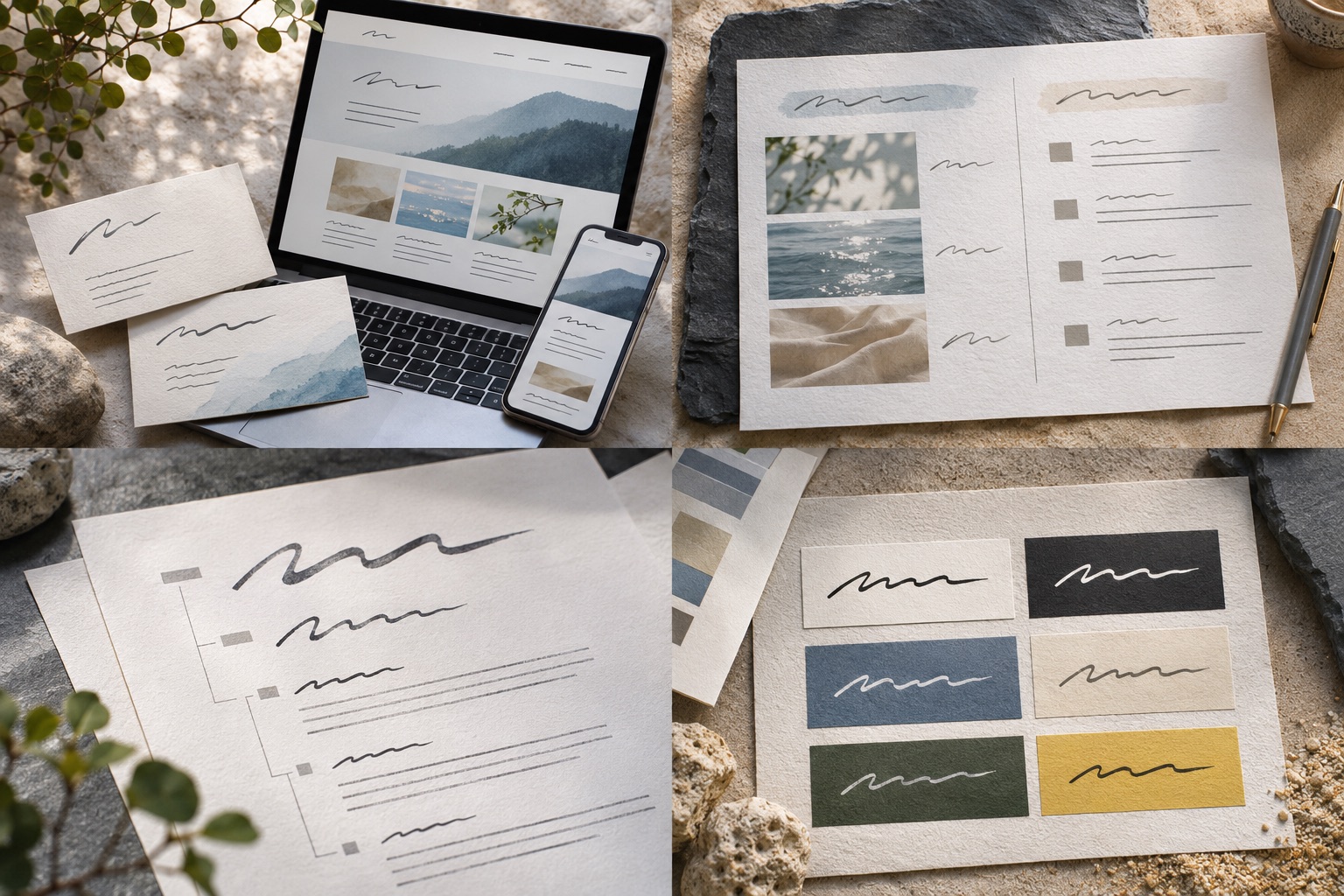
ブランドらしい字形は識別の手掛かりとして生かし、価格・対象・行動の文は読める大きさと順序で示す。
01表現したい雰囲気と伝える情報を分ける
タイトルに個性の強い書体を使うことと、料金や手順まで同じ書体にすることは別です。まず読者が判断する情報を列挙し、装飾性が高い部分と読み取りやすさを優先する部分を分けます。
たとえば名刺で細い英字の屋号を使っても、LPの料金条件まで同じ細さにする必要はありません。表現の中心になる文字と判断に使う文字を分ければ、印象を壊さずに情報を届けられます。
LPなら、ブランドの印象を作る見出しと、比較に使う条件文の役割が違います。両者を同じルールで扱わず、ページ全体の優先順位に合わせます。
- 装飾を担う場所を限定する
- 判断に必要な情報を先に列挙する
02見た目の大小と文書の構造を一致させる
大きい文字を置くだけでは、その文がページの主題か章の見出しか分かりません。見出しの階層を先に決め、デザイン上の大きさや太さをその構造に合わせます。
紙で見た順番と画面読み上げの順番がずれると、ブランド名の後に何の説明が続くか分からなくなります。見出しの役割をHTML上でも示し、視覚の大きさだけに頼らない構造にします。
見出しだけを順に読んでも内容の流れがつかめるか試します。目を引く短いコピーの直後に、その意味を説明する本文が必要なら距離を近づけます。
- 見出しの順だけで論旨を確認する
- 装飾とHTML上の階層を合わせる
03背景と文字の組み合わせを実画面で見る
淡い色を重ねた文字は上品に見えても、写真の明暗や画面の明るさによって読みにくくなることがあります。画像上に文字を置くときは、最も明るい部分と暗い部分の両方で確かめます。
コントラストの確認は、数値の確認と実際の文章の読み取りを分けて行います。長い条件文や細い字は、短い飾り文字よりも負担が大きいため、同じ見え方とは考えません。
- 背景の明暗が変わる箇所を見る
- 長い文章と小さな注記を別々に点検する
04読む人が変えられる余地を残す
利用者はブラウザで文字を大きくしたり、画面を狭くしたりします。文字と画像の位置を一枚の絵として固定すると、変更時に重なりが起こりやすくなります。
拡大表示でロゴ画像が見えなくなっても、屋号やサービス名を文字で確認できるようにします。名刺とWebで同じ名前を伝えることは、飾りを一致させることだけではありません。
最終確認では、通常の表示だけでなく、文字拡大、縦長画面、キーボード操作を試します。美しい一枚のスクリーンショットと、使えるページは同じものとは限りません。
- 文字拡大で重なりがないか
- 画面幅が変わっても情報順を保てるか
参照資料
内容や仕様を確認するための参照資料です。