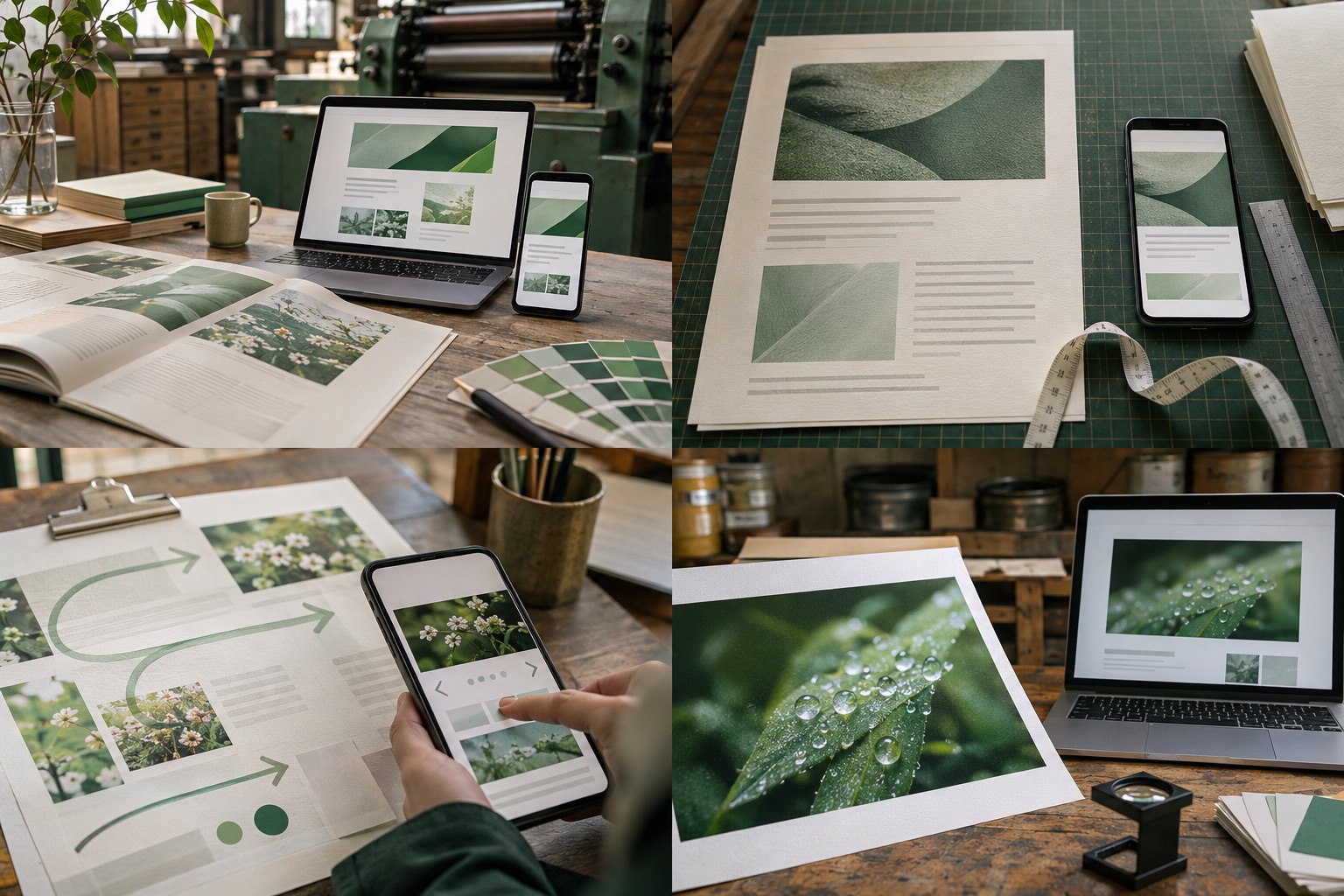
紙の視線順を手掛かりに、スマートフォンでの情報順、操作、画像、更新方法を組み直し、同じ事業の案内としてつなぐ。
01固定サイズの版面から可変の画面へ
印刷物では用紙と仕上がり寸法を先に決めます。Webでは同じページが大きなモニター、小さなスマートフォン、文字拡大表示で使われます。余白や段組みを一つの幅に合わせて固定すると、他の幅で情報が隠れます。
名刺ではロゴ、肩書き、連絡先を手に持って一度に見られます。LPでは同じ情報を画面の縦方向へ配置し直すため、最初の見出しに何を残すか、次の画面に何を渡すかを決めます。
最初に重要な情報の順番を決め、広い画面では横並び、狭い画面では縦並びになるよう考えます。見た目が変わっても、見出し、説明、行動の関係が保たれていることが目標です。
- 画面幅を変えて情報順を確認する
- 固定寸法で重要情報を隠さない
02紙の視線誘導に操作の状態を加える
パンフレットの矢印や余白は視線を導きます。Webではボタンを押せるか、どこへ移動するか、入力が成功したかまで伝える必要があります。見た目だけのボタンは、キーボードや読み上げで使えないことがあります。
紙の電話番号やQRは利用者が別の操作へ移る入口です。Webではサービス説明を読んだ直後にどの行動ができるかを示し、名刺で約束した内容の先へ自然につなぎます。
LPのCTAも、押す前に行き先が分かり、押した後に状態が返るようにします。クリック時の動きやフォームのエラーを画面設計の一部として扱います。
- 押す前に行き先が分かる文言にする
- 操作後の状態を決める
03画像の再現性と容量を分けて考える
印刷用の高解像度画像をそのままWebへ置くと、表示幅に対して過大なファイルになることがあります。一方で強く圧縮しすぎると文字入り画像が読めません。画像の用途ごとに、必要な大きさと形式を決めます。
写真の上に重要な説明を焼き込むと、文字拡大や翻訳へ対応しづらくなります。意味を伝える文章は可能な限りHTMLの文字として置き、画像には適切な代替説明を付けます。
- 実際の表示幅に合う画像を用意する
- 意味のある文字を画像だけに閉じ込めない
04公開後の更新を納品条件に含める
印刷物は入稿後の修正が別の工程になります。Webページは料金や営業情報の変更が続くため、どの部分を誰が更新するか決めておく必要があります。LPの見出しやCTAを変更しても、画面が崩れない構造にします。
名称や連絡先が変わると、印刷物とWebの双方に修正が必要です。版を管理する担当と公開画面を更新する担当が違う場合は、通知の流れも決めます。
デザインデータだけでなく、画像の出典、書体の利用条件、各画面幅の意図、フォームの通知先を引き継ぎます。次の担当者が変更理由を理解できるよう、重要な判断を短く記録します。
- 更新担当と変更範囲を決める
- 素材の権利と設計意図を引き継ぐ
参照資料
内容や仕様を確認するための参照資料です。