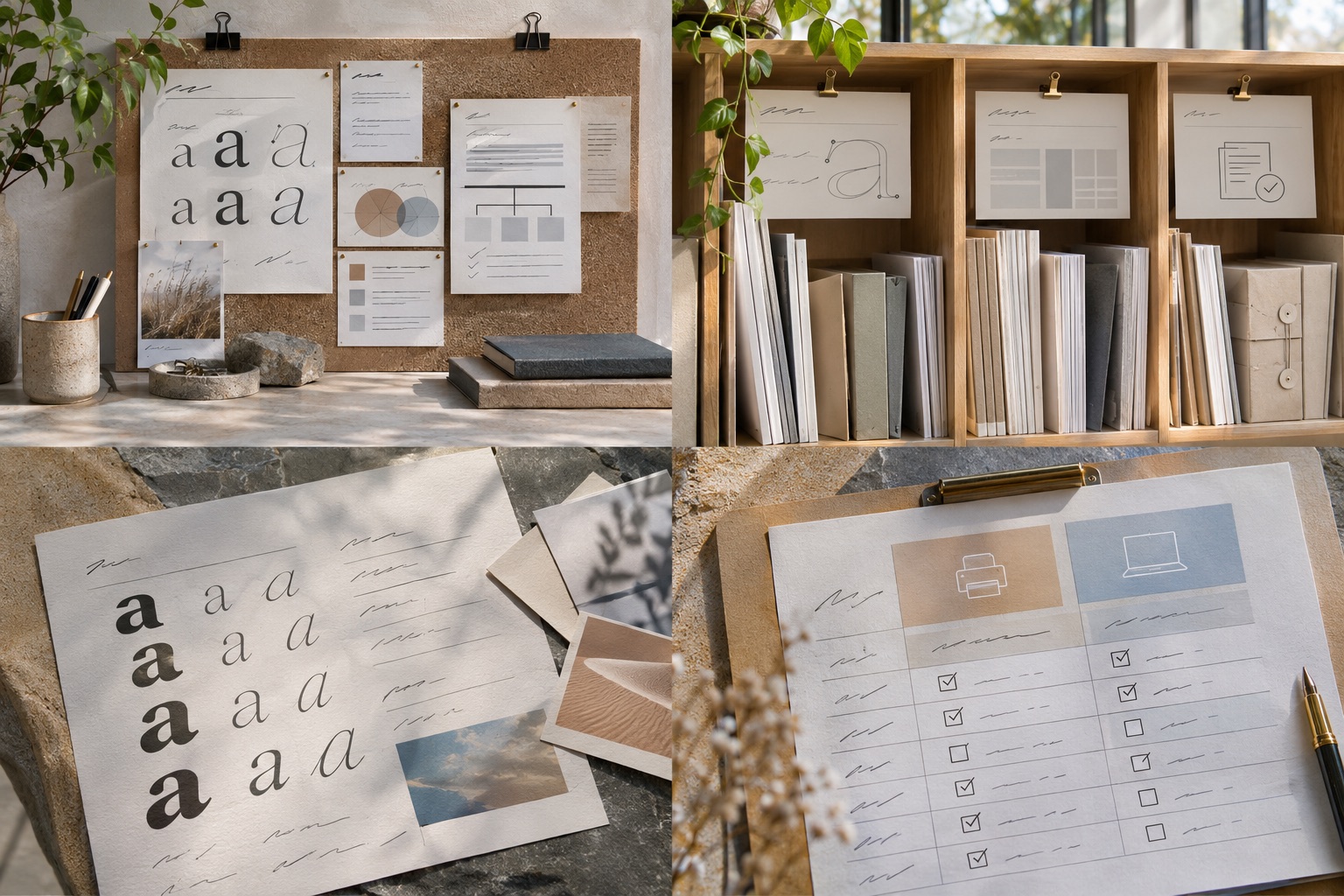
書体見本、組版の説明、利用条件を分けて集め、名刺とWebそれぞれの実原稿で使えるか確かめる。
01資料を三つの棚に分ける
一つ目は字形を見る資料、二つ目は文章を組んだ見本、三つ目は利用条件です。字形の見本だけでは長い本文での読みやすさは分かりません。逆にきれいな紙面写真だけでは、書体の名称や使える範囲が分からないことがあります。
候補ごとに、書体名、提供元、対応言語、確認した日、使いたい場所を書きます。ロゴ、名刺、Web見出し、LP本文では必要な文字が違います。日本語と英字を並べる案件なら、双方の字形と数字・記号も試します。
- 字形・組版・利用条件を別の欄に記録する
- 対応言語と利用先を候補ごとに書く
02書体見本は実際のブランド名で試す
見本に入っている短い英語は美しくても、実際の事業名や住所が入ると印象は変わります。ロゴ候補なら名前を小さくして形が崩れないか、名刺なら肩書きと連絡先が読めるかを確かめます。文字の雰囲気だけで選んで数字の判別を後回しにしないようにします。
LPでは長い日本語見出し、料金の数字、ボタンの短い語句を試します。画面幅を変えたとき、見出しが不自然な位置で切れないか、フォントが読み込めないときの代替書体で文字が重ならないかも見ます。資料を眺める段階から、用途に合わせた試作へ移すことが重要です。
- 実名と長い日本語原稿を入れて比べる
- 小さい文字と代替書体も確認する
03印刷とWebの利用条件を分けて確認する
書体ファイルを持っていることと、Webで配信してよいことは同じではありません。提供元のライセンスを読み、ロゴ作成、印刷物、Web表示の範囲を分けて記録します。Adobe FontsのWebフォントには、指定された埋め込み方法とクライアント側の契約条件があります。
名刺のデータを納品するときも、相手にフォントファイルを渡せるかは別の問題です。画面へ文字を画像で貼り付ければ利用条件の確認が不要になるとも考えないようにします。疑問が残る場合は提供元に確認し、代替書体やアウトライン化した納品方法も検討します。
- 各用途の許諾を提供元で読む
- クライアントの運用体制も考えて書体を選ぶ
04組版資料では、変えたときの強さを見る
資料にある完成例を見て終わらず、見出しの大きさ、本文の行幅、段落の間隔を一つずつ変えて比較します。細い書体だけで見出しと本文を分けている場合は、コントラストが弱くなることがあります。色や太さに加えて、語句の長さも調整します。
W3Cは、利用者が文字間隔や行間を変えても内容が欠けないことを説明しています。LPの文字ルールを決める際は、見本の数値を絶対値として写さず、文字を拡大したときと狭い画面での折り返しを試します。名刺の静的な配置と、可変幅のWebでは検証が異なります。
- 完成例から変数を一つずつ取り出す
- 文字の調整や拡大で内容が隠れないか試す
05更新できる資料台帳にして制作へ渡す
資料のURLを一列に並べるだけでは、後からなぜ選んだか分かりません。候補の目的、適用場所、採用・保留の理由を一行ずつ書きます。商標や書体の配布条件は変わる場合があるため、制作と公開の直前にも提供元を見直します。
最終的には名刺用の書体、Webの見出し、LPの本文、代替表示の四つを一枚にまとめます。ブランドらしいことだけでなく、実際の訪問者が読めること、制作担当が更新できることを同時に確かめます。資料集は完成したデザインの代わりではなく、その判断の根拠です。
- 採用・保留の理由を資料と一緒に残す
- 公開前に利用条件と表示を再確認する
参照資料
内容や仕様を確認するための参照資料です。