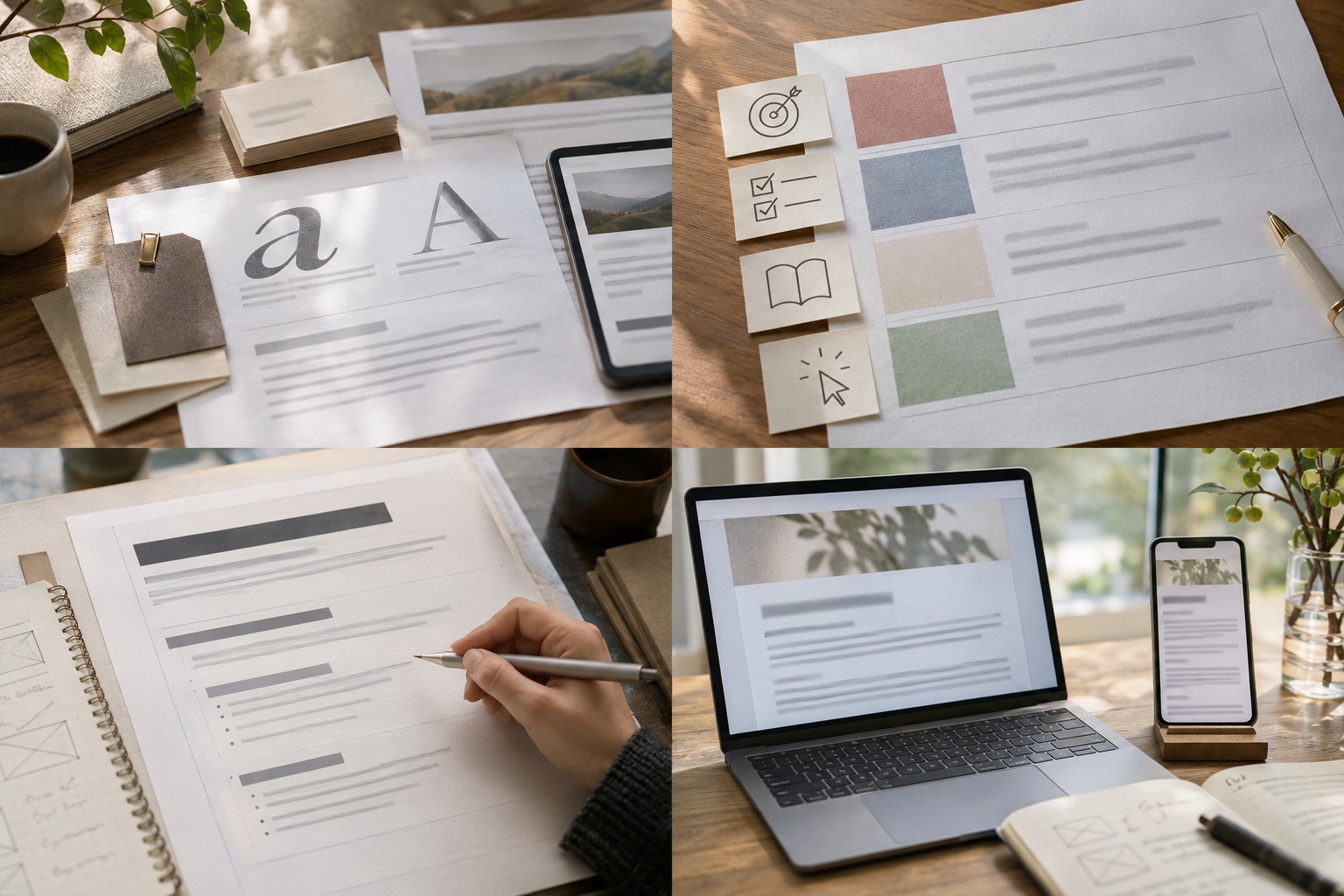
ロゴの字形をそのまま本文へ広げず、ブランドの特徴を見出しに残し、本文・条件・行動文は読める役割として設計する。
01原稿を四つの役割に分ける
最初に、ページで一番伝える主題、読者が判断するための条件、理解を助ける補足、次に取れる行動を分けます。たとえばサービス紹介なら、対象者と提供内容は主題、費用や対象外の条件は判断材料、用語説明は補足、相談方法は行動です。役割を決めずに文字を配置すると、強調したい語だけ大きくなり、順番の根拠がなくなります。
先に名刺とロゴから、屋号の表記、重要な一語、よく使う色を拾います。その後にWebへ持ち込む要素を選べば、装飾的な書体を長い説明文へ無理に使わずにブランドの連続性を作れます。
各役割を短い見出しと一段落に仮置きし、画像を入れる前に文章だけを読みます。文章だけで筋が通らない箇所は、画像を足す前に不足する説明を補います。
- 読者が最初に判断したいことは何か
- その判断に必要な条件が近くにあるか
- 補足が主題より目立っていないか
02見出しの階層を配置の骨格にする
大きな文字を置いた場所が必ずしも章の始まりではありません。H1はページ全体の主題、H2は大きな論点、H3はその中の具体的な項目として、意味の階層を先に決めます。見出しだけを一覧にしたときに内容が飛ぶなら、本文の順番にも問題が残っています。
見出しと直後の本文を近づけ、次の章とは間隔を分けます。線や背景色を増やす前に、文字の大きさ、太さ、位置、余白だけで見出しの関係が分かるか確認します。
- 見出しを抜き出して読むと結論まで追えるか
- 見た目だけの見出しと意味上の見出しが一致しているか
03本文の幅と行間を画面に合わせて検証する
同じ書体でも、本文の横幅が広すぎると行を追いにくくなり、狭すぎると固有名詞や数字で頻繁に折り返します。PCとスマートフォンの両方へ本番に近い原稿を入れ、見出し、箇条書き、表の説明文まで読み進めます。
名刺では一行に収まった名称も、スマートフォンの見出しでは価格や対象者の説明と重なります。ブランド書体のまま押し通すより、実際の文章で折り返しを確かめ、必要なら同系統の本文書体へ切り替えます。
行間には万能な値がありません。MDNはCSSのline-heightが行の高さを決めることを説明しています。まず本文で文字が重ならない範囲を取り、利用者が拡大しても前後の行が欠けないか確かめます。
- 長い漢字語と英数字が混ざる行で試す
- 200%まで拡大して内容が横へはみ出さないか確かめる
04色・画像・ボタンを文字の役割に沿って加える
文章の順番が固まってから、画像で補うべき内容を選びます。商品の形や操作画面のように文字だけでは説明しづらいものを画像に任せ、費用や条件は文字としても確認できるようにします。画像と文字が同じ主張を繰り返すだけなら、どちらかの役割を見直します。
ボタンの文言は『送信』のような操作名だけでなく、押した後に何を確認できるかが伝わるかを見ます。文字の階層が整っていても、行動の説明だけ突然目立つと、条件を読み飛ばしやすくなります。
- 画像を外しても重要条件を読めるか
- ボタンの近くに必要な前提があるか
05最後に読み順を一画面ずつ点検する
設計した順番がそのまま読まれるとは限りません。上から下へスクロールしながら、各画面の最初に入る見出しと、最後に残る文を確認します。途中から読み始めても、その章が何を説明するか分かる見出しにします。
ロゴ、見出し、本文、相談ボタンを並べて一画面ずつ確認します。屋号だけが強くても何を提供するページか読めなければ、ブランドの表現とWebの目的がつながっていません。
この手順はWebサイト全般に使えます。スマートフォン向けLPに絞った具体的な文字サイズや余白の点検は、下の関連記事で分けて扱います。
- 各画面の見出しが次の説明を予告しているか
- 長文の途中に判断材料が埋もれていないか
参照資料
内容や仕様を確認するための参照資料です。