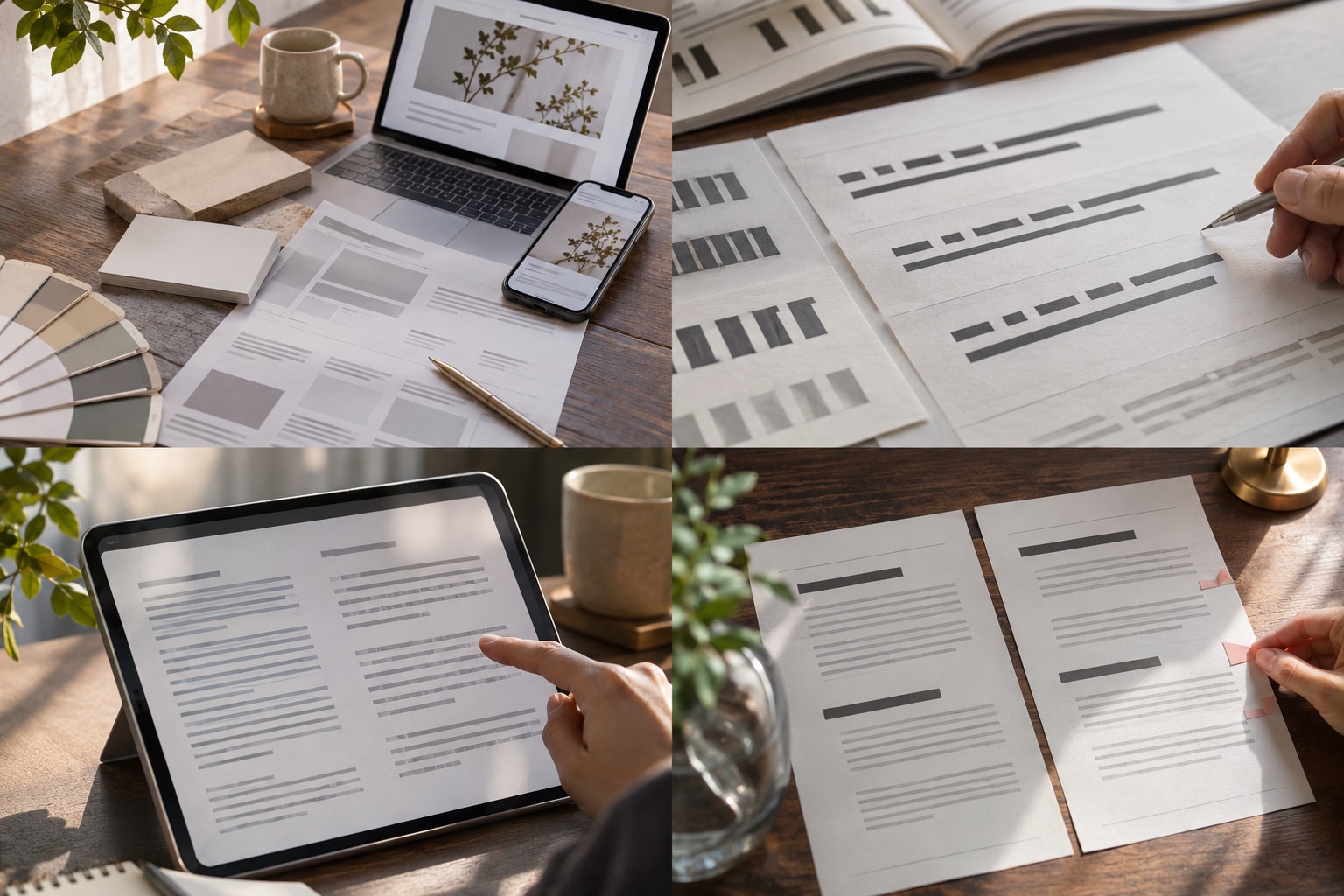
余白の数値を統一するのではなく、名刺とLPで何を一組に見せたいかを決め、実寸の紙と実際の画面で別々に検証する。
01字間は書体と文字種を見てから調整する
見出しが窮屈に見えるとき、最初に字間へ一律の数値を足すと、日本語と英数字が混ざる箇所だけ不自然になることがあります。書体の字幅、太さ、見出しの長さ、改行位置を先に確かめます。英字の短いラベルと日本語の長い見出しを同じ設定にしないことも重要です。
ロゴの字間を広めに取ったブランドでも、名刺のメールアドレスやLPの長い見出しへ同じ設定を流用しません。特徴を残すのは短い名称や見出しに絞り、連絡先と本文は誤読しない間隔を優先します。
字間を変えると、同じ行数でも改行位置が変わります。見出しが二行になる幅や数字が並ぶ料金表で試し、見た目と意味の切れ目が一致するかを確認します。
- 日本語・英字・数字が混在する実際の文で試す
- 字間を変える前後で改行位置を比べる
02行間は本文のまとまりを追える幅にする
行間が狭すぎると次の行へ視線を戻しにくく、広すぎると同じ段落のつながりが弱くなります。本文、箇条書き、注記では行の長さも役割も異なるため、同じ値を機械的に当てないでください。CSSのline-heightは行の高さを決めるもので、MDNは数値指定が文字サイズに応じて伸縮する性質を説明しています。
調整時には、最も長い段落と一行だけの短い説明の両方を読みます。文字を拡大したときに行が重なり、切れ、固定高さの箱からはみ出していないかも確認します。
- 長い段落で行頭を見失わないか
- 文字拡大でも行の上下が欠けないか
03段落間は話題の境界として使う
段落の間隔をすべて同じにすると、理由から例へ進む箇所と、別の論点へ移る箇所が同じ強さに見えます。前者は近く、後者は見出しを挟んで離すなど、内容の関係を間隔へ反映します。空白を増やす前に、一段落が一つの役割を持っているかを見直します。
名刺で氏名と肩書きを近づけるのと同じように、LPでは見出しと直後の説明を一組にします。一方、商品の説明から申し込み条件へ話題が変わる場所には距離を取り、関係の違いを示します。
スマートフォンでは段落が縦に長くなりやすいため、PCで短く見えた文章も実端末で確認します。意味を保ったまま一段落を分けられるなら、余白だけで解決するより読みやすくなることがあります。
- 理由と例が一続きに読めるか
- 別の論点へ移る場所が分かるか
04見出しは前の章より直後の説明へ近づける
見出しの上下に同じ余白を置くと、前の段落の続きなのか、次の説明の入口なのかが曖昧になります。前章からは一段離し、直後の本文や図表とは関係が見える距離にします。見出しを装飾する線や背景色がなくても、まとまりを追えるか確かめます。
W3Cの文字間隔に関する基準は、利用者が間隔を変更した際に内容や機能が失われないことを求めています。指定値を全ページの理想的な余白として固定するものではありません。
- 見出しだけでなく、その下の説明も同じ組に見えるか
- 文字間隔を変えてもボタンや注記が隠れないか
05余白を調整する順番を決める
最初に本文の書体と幅、次に行間、続いて段落間、見出しとの距離、最後に字間を確かめると、どの変更が効いたのか分かりやすくなります。一度にすべての数値を変えると、改善した理由と悪化した理由を分けられません。
最終確認では紙と画面の見本を並べます。色やロゴが同じでも、LPの説明だけが密集していれば受ける印象は変わります。情報の単位が保たれているかを比べて修正します。
ページ全体の大きな余白やCTA周りの間隔は、文字組みとは別の判断です。LP全体で情報のまとまりをどう作るかは、下の関連記事で扱います。
- 一つの変更ごとにPCとスマートフォンを確認する
- 長文・短文・英数字混在の三種類で読み比べる
参照資料
内容や仕様を確認するための参照資料です。