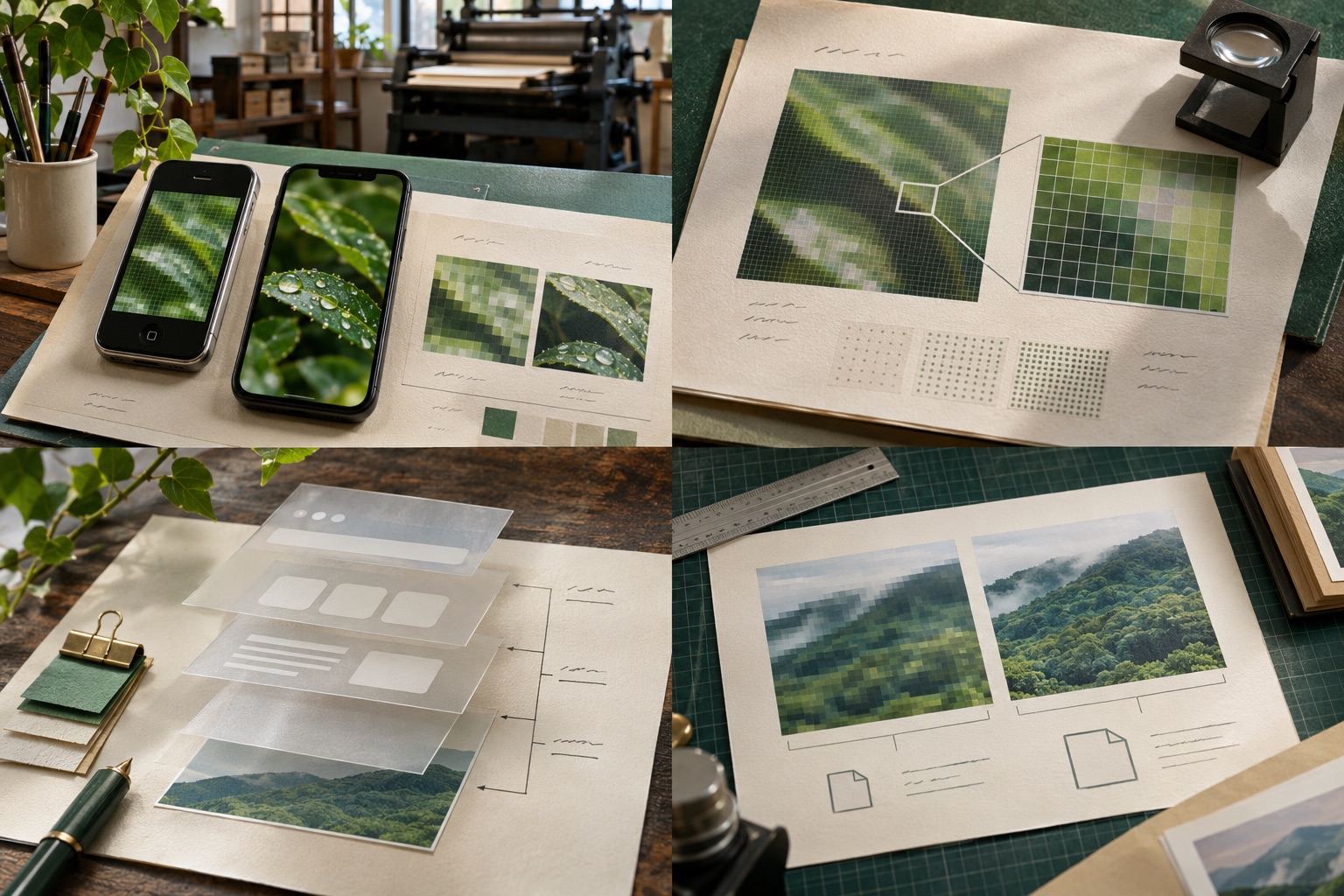
端末の画素数だけで画像を作らず、画面上の表示寸法、必要な密度、素材の意味を分けて設計し、実機で確認する。
01iPhone 4の画面で変わった制作条件
AppleのiPhone 4仕様では、Retinaディスプレイは960×640画素、326ppiと記されています。小さな画面でも細い線や文字の輪郭が見えるため、従来の画像をただ拡大すると粗さが目立ちやすくなりました。ただし画素数が多いことと、内容を読めることは同じではありません。
GUI PSDは、当時の画面部品をレイヤーごとに置き、配置や色を試すための作業ファイルです。ボタン、アイコン、背景、文字を一枚に平らにする前に、変更する単位を分けておくと検討しやすくなります。ここで扱うのはその設計方法であり、特定の素材データの再配布ではありません。
- 画面仕様と表示上の寸法を分けて記録する
- 素材データの権利と出典を確認する
02PSDでは部品の役割でレイヤーを分ける
見た目が似た部品でも、押せるボタン、飾りの線、写真は役割が異なります。PSDのレイヤー名を「青い四角」だけで管理すると、後から修正する人は何を変えてよいか判断できません。「主要CTA」「説明用アイコン」「背景写真」のように用途で名付けます。
角の丸みや影を一つずつ複製するより、共通する部品をまとめて管理すると、画面全体の一貫性を確認できます。ブランドのロゴや色を入れる場合も、UIの操作に必要なコントラストを失わないようにします。ロゴの存在感とボタンの分かりやすさは、別々の判定項目です。
- 操作部品・説明部品・装飾部品を分ける
- 変更に耐える名前と構成でレイヤーを整理する
03書き出しでは密度と容量を両方見る
高精細の画面を前提に、すべての素材を無制限に大きくすると、ページは重くなります。画面上の表示寸法を先に決め、必要な大きさの候補だけを書き出します。輪郭が単純な図形は、画像を増やす前にCSSやSVGで表せるかも検討します。
書き出した画像を拡大して眺めるだけでは、実際の読みやすさは判断できません。小さな端末幅で写真の主役が残るか、文字が画像に焼き込まれて読みにくくなっていないかを確認します。web.devは、画面幅や画素密度に合わせて画像候補をブラウザに選ばせる方法を説明しています。
- 表示寸法に応じた画像候補を用意する
- 画質だけでなく読み込み量と読める大きさを確認する
04ブランド画像はGUIの一部であり、説明の代わりではない
ロゴ、色、質感を画面に入れても、何のサービスかは見出しと本文が説明します。商品写真を背景いっぱいに引き延ばすより、文字を置く余白と被写体の見せたい場所を決めてからトリミングします。PSD上の美しさを優先して重要な条件が隠れないようにします。
スマホLPの冒頭では、ブランドを示す画像、誰向けかを示す見出し、次の行動を示す要素を同じ画面で確認します。Retina向けの精細な画像でも、CTAが写真に埋もれれば役割を果たせません。明暗の異なる写真を入れて、文字とボタンが読めるか試します。
- 画像が伝えることと文章が伝えることを分ける
- 写真を差し替えてもCTAが読める配置にする
05今のスマホLPでは実機と複数幅で再確認する
iPhone 4の寸法を現行の制作基準として固定せず、実際に使われる複数の画面幅で確認します。高密度画像は必要な場所に使い、長いページの下部まで同じ重さの画像を並べないようにします。画面の見た目だけでなく、拡大表示や回線条件も点検します。
たとえば名刺からQRでLPへ来る人を想定するなら、ロゴの再現性、冒頭の写真、問い合わせボタンの順に見るテストをします。印刷物で見た色や名前がLPでもすぐ見つかるか、端末によって意図しない切れ方がないかを確認し、必要に応じて画像の構図と見出しを一緒に直します。
- 過去の端末仕様を現在の唯一の基準にしない
- 紙からの流入も含め、実際の入口で画面を点検する
参照資料
内容や仕様を確認するための参照資料です。