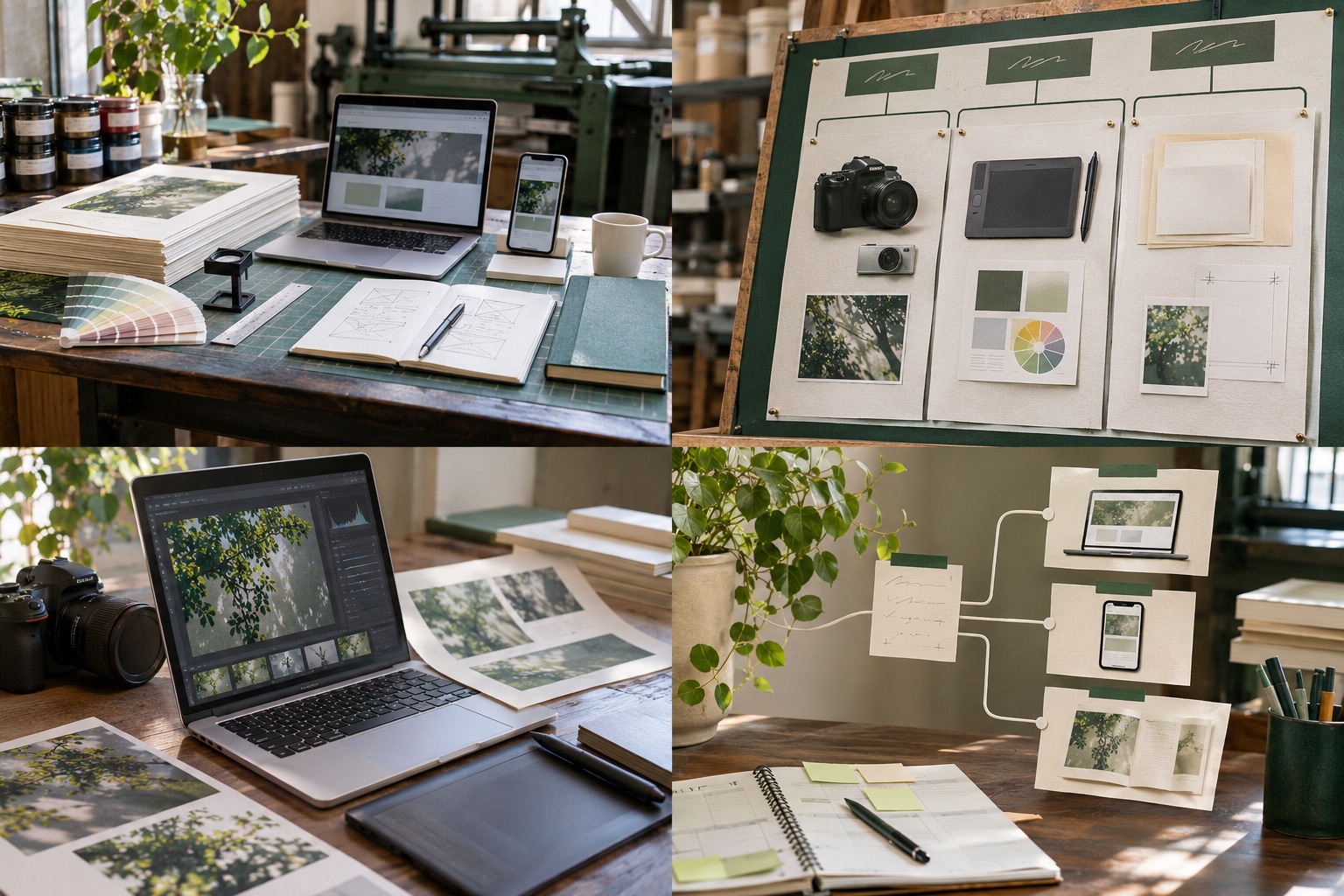
画像を作る道具、ページを管理する仕組み、表示を確かめる手段を別の役割として選び、名刺からWeb・LPまで必要な成果物を先に決める。
012010年前後の制作環境を三つの役割で見る
2010年のAdobeの資料には、Creative Suite 5で画像・動画の制作ツールが更新されたことが記されています。同じ年にWordPress 3.0はメニューやカスタム投稿など、サイトの情報を管理する機能を広げました。W3Cの公開履歴にはHTML5が当時まだWorking Draftだったことが残っています。これらは一人の制作者の愛用品一覧ではなく、当時の制作環境を示す別々の資料です。
道具を比べるなら、画像やロゴを作る道具、ページの中身を更新する仕組み、ブラウザで表示を確かめる手段に分けます。紙の印刷物で完結する仕事と、閲覧端末に合わせて変化するWeb制作では、必要な確認項目が異なります。特定の製品名を先に決めると、その違いが見えにくくなります。
- 作成:写真、図形、文字の素材を整える
- 管理:記事、事例、サービス情報を更新する
- 確認:複数の画面幅と操作で読む・使う状態を見る
02画像編集の道具は、元データと書き出し先で選ぶ
名刺の印刷データとWebの画像は、同じブランドを表していても必要な出力が違います。写真なら元画像を保管して補正の履歴を残し、ロゴなら拡大縮小しても形が崩れない元データを保持します。書き出した画像だけを最終成果物にすると、後でサイズを変えるときに作り直しが増えます。
Web用には掲載場所ごとに大きさ、背景、文字との重なりを決めます。トップの大きな写真とSNSの小さな正方形は、同じ一枚から無理に切り出すより、主役が残る構図を個別に確認します。道具の機能よりも『何を失わずに次の媒体へ渡せるか』を選定条件にします。
- 元データ、編集用データ、掲載用データを区別する
- 名刺とWebで背景色が変わる場所を洗い出す
- 小さな画面で読めない文字入り画像を避ける
03更新する情報には、管理の道具を別に用意する
料金、サービスの範囲、事例紹介は、画像に焼き込むと修正しづらくなります。WordPress 3.0の公式発表で紹介されたカスタムメニューや投稿タイプは、ページ構造と内容を管理する発想を考える手がかりになります。ただし当時の機能をそのまま現在の制作手順として推奨するものではありません。
ブランド紹介サイトを作るなら、誰がサービス内容を更新するか、承認前の下書きをどう扱うか、公開後に古い案内をどう見つけるかを決めます。LPのように一ページへ情報が集まる場合でも、見出しや料金の原稿がどこにあるか分かる状態にしておけば、画像制作と内容修正を切り分けられます。
04紙からWebへ移すときは表示確認を工程に入れる
紙では版面と文字の位置を固定できます。Webでは画面幅、文字の拡大、使用する書体によって折り返しが変わります。名刺で整ったロゴと説明文も、スマートフォンのヘッダーへ置いたら別の行に分かれるかもしれません。制作環境には、作る道具だけでなく、実際に表示して確認する端末と手順が必要です。
まず名刺、デスクトップ、スマートフォンを並べ、名称、説明、基本色、問い合わせ先が同じ事業を示しているかを見ます。次に画像の読み込みが遅いときや指定書体が使えないときも、内容を理解できるか確かめます。制作ツールを増やす前に、確認漏れを減らす流れを整えます。
05ツール表は製品名より成果物から作る
必要なものを『ロゴの元データ』『名刺の印刷用』『Webヘッダー用』『記事画像』『LPの原稿と表示確認』と書き出し、各成果物に担当、形式、更新方法、確認場所を添えます。複数の道具が同じ作業を担えるなら、使う人が引き継ぎやすい方を選びます。
一年後にサービス名やデザインツールが変わっても、判断表は残せます。ブランド表現を紙からWebへ渡すこと、内容を直せること、画面で読めること。この三点を満たすかで制作環境を見直すのが、道具の流行を追うより実務的です。
- 成果物を先に列挙する
- 担当者と更新頻度を決める
- 掲載後の表示確認を完了条件に含める
参照資料
内容や仕様を確認するための参照資料です。